无病毒无捆绑不卡顿
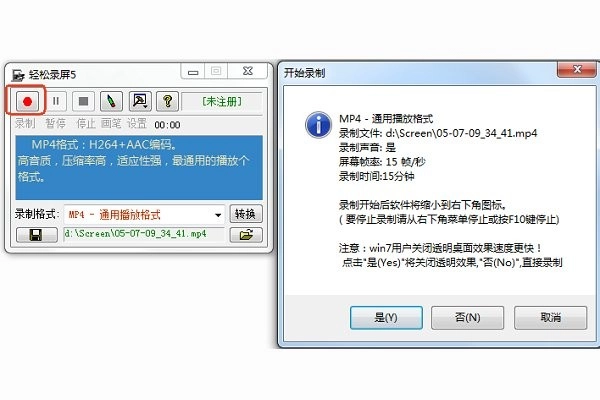
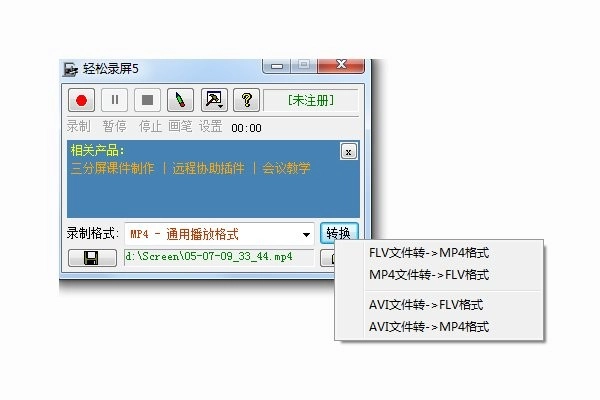
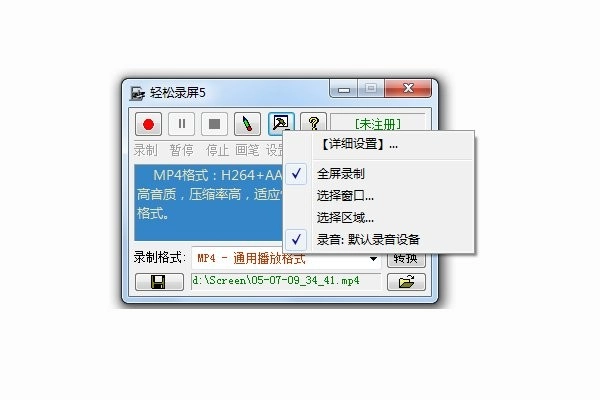
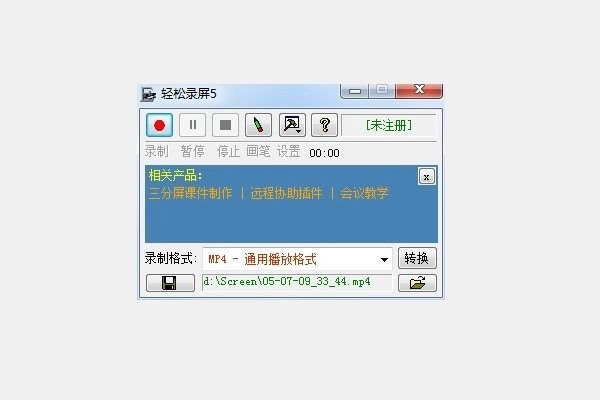
轻松录屏电脑版,光听名字就知道是款好用的电脑屏幕录制工具。现在,这款软件的免费电脑端已经正式发布啦!用它录制电脑屏幕特别简单,录完点一下保存就行,还支持FLV、SWF、AVI这几种格式。有需要的朋友们,快来体验一下吧!
这款轻松录屏PC客户端是操作简单、功能实用的屏幕录像工具,能轻松把用户在电脑上的鼠标操作、屏幕动态变化画面以及同步语音录制到单个文件里。录制好的视频不仅支持Windows系统自带的CscPlayer本地播放,软件本身也配备了播放器——用户停止录制时,系统会自动弹出播放器来播放刚录制的视频。
简洁,小巧,速度快,压缩率高等特点广受欢迎
专业屏幕压缩算法,录制后的AVI和SWf文件同类产品中最小
采用专业级屏幕捕捉技术,程序可在后台稳定运行,不会干扰正常系统操作,无需额外安装驱动程序,且对CPU资源的占用率较低。
可同时录入麦克风声音与电脑播放音频,音质支持调节,适配所有Windows操作系统
支持多种标准文件格式:AVI,SWF,FLV,WMV,MP4和jpeg图片
一键录屏,轻松录屏电脑端具有非常简单的操作,允许用户快速录制屏幕。
占用资源少,录屏轻松且文件体积极小,即便在后台运行,也不会过多占用电脑的运行资源。
智能录制,用户可以在轻松录屏软件中对录制设置进行一些设置,如定时录制等等。
长时间录制不停歇,电脑端录屏能轻松实现24小时不间断录制,还会智能拆分录制文件。
操作简单,功能实用的屏幕录像软件。
支持全屏录制,窗口录制,3d游戏录制。
24小时连续录制,生成多个文件,可开机自动录制。
屏幕帧率可调。
自带播放器和解码器,录制完即可观看。
支持最大屏幕分辨率1600×1024×32位色。
没声音怎么办?
检查声卡、连接线,以及音箱等设备是否连接正常。运行杀毒软件进行杀毒。
右击我的电脑----属性---硬件----设备管理器,打开声音、视频和游戏控制器有无问题,即看前面有没有出现黄色的 如有,重新安装这个设备的驱动程序进行解决。
在确认系统内不存在木马病毒的前提下,借助可牛杀毒所提供的系统文件修复工具,对系统文件开展全面的还原修复操作,即可解决电脑没有声音的问题。
有声音但不见小喇叭时,打开控制面板----声音和视频设备----音量,在将音量图标放入任务栏前打上对号。
当电脑既没有声音也看不到小喇叭图标时,可以这样操作:先打开控制面板,找到“添加或删除程序”选项进入,接着点击“添加/删除Windows组件”;在弹出的组件列表里,找到“附件和工具”并勾选其前面的复选框,然后点击“下一步”;完成上述步骤后,关闭电脑并重新启动,此时系统会提示发现新硬件,只需按照屏幕上的提示一步步完成安装就可以了。
开始控制面板声音和音频设备声音,看是不是调成无声,然后选windows默认。
点击开始-运行,输入regedit,回车,打开注册表点击HKEY-CURRENT-USER,点击其中的ControlPanel项,再击其下的Sound中的Beep将值由No改为Yes重启。
把原来的帐户删除并创建一个新的帐户,这样开关机就有声音则可能是用户配置文件出错造成的问题。可以先开启来宾用户guest,重启试试有没有开关机声音,如果有的话就可以用上面的方法:创建一个管理员帐户后就点击这个出问题的帐户,然后按着提示就可以删除。
卸载声卡驱动程序,重新进行安装或升级声频驱动程序。
当安装声卡驱动程序时,若出现找不到AC晶片的提示,可能是电脑中毒、违规操作误删了声卡驱动程序,或是内部软件冲突所致。解决办法是重装系统和驱动程序。
可以直接不予理会,将设备关机后稍作等待,再重新启动,部分情况下声音故障会自动消除。
v5.38 版本
优化了软件界面。
优化了用户体验感。
修复了已知的问题。
今日重磅更新不容错过
 中英互译官
中英互译官
187.4万查看
 tk工具箱
tk工具箱
391.7万查看
 成交输入法最新版
363.3万查看
 魔法人型师专业版
184.2万查看
 人类基准反应测试中文版
235.3万查看
 轻松录屏电脑版
273.2万查看
 准心助手免费版
261.2万查看
 readink
120.9万查看
 万能测速软件
204.3万查看
 virtual dj手机版
123.5万查看
 金信润峰
金信润峰
317.1万查看
 家家智联
家家智联
406.7万查看
 猫影视
猫影视
186.7万查看
 街机123
街机123
224.8万查看
 刷屏小助手
刷屏小助手
286.6万查看
带你体验玩家最爱的游戏