无病毒无捆绑不卡顿


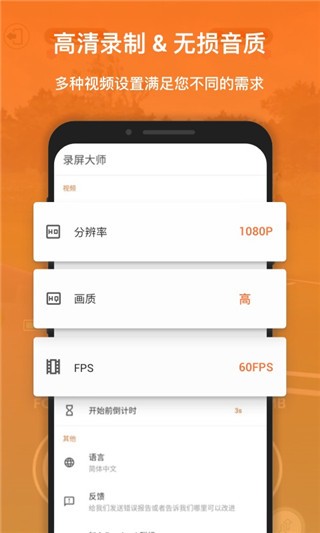

xrecorder将为用户提供录屏服务,方便用户在工作或游戏时轻松进行实时录屏。软件支持一键截屏、开始、保存与分享功能,能为用户录制超高清画质的视频。xrecorder录制的视频画面清晰、音质无损,可充分满足用户的录屏需求。
xrecorder是一款能够给大家带来非常轻松简单录屏操作的软件,在这里你能够找到很多不一样的实用工具,你能够在这里感受到非常不错的体验。整个软件会给你带来高清细腻的体验,提供了优质的编辑操作方式,使用悬浮窗也能够去进行控制,整体的使用感受很棒。
1、打开软件进入首页,在设置中点击自定义悬浮球。

2、在悬浮球设置页面把“录屏时隐藏录制悬浮窗”功能开启即可。

1、首先我们需要在设置界面,找到录制音频选项,点击打开音频管理界面。

2、然后在音频设置中,点击选择音频即可;
ps:内录功能只支持安卓10及以上版本。 如果您没有看到该选项请尝试更新安卓系统版本。某些软件会自行禁用内录功能。

1、打开软件进入首页,点击上方工具栏的第一个选项,如下图所示:

2、接着给予摄像头权限,就可看到我们屏幕上出现了摄像头小窗。

3、点击摄像头小窗后再点击左上角齿轮按钮即可设置小窗的形状以及滤镜,点击左下角按钮即可切换前/后置摄像头。

1、安装软件,打开软件运行。
2、进入App界面,开启悬浮窗,紧接着通过下拉,呼出菜单。

3、App底部依次展示着五项常用功能,分别是视频、照片、编辑和设置。
视频:用户使用的全部录制视频在这里全部都能看到,而且你还可以继续点击类似“铅笔”的图标进行编辑创作,或删除、或分享。
照片:记录着全部的截屏图片。
编辑:编辑视频、编辑图片、拼接视频&图片、视频压缩。
在视频设置维度,涵盖录制音频的选项配置、分辨率规格、画质清晰度、存储路径等内容;自定义设置板块则包含录制模式、倒计时以及录屏操作相关的其他功能选项;工具类功能由截屏、拍照、画笔与显示点击操作组成,此外在其他设置选项中,还设有常见问题、反馈、创建快捷方式、分享等辅助性功能。

4、在熟悉了上述基本功能后,点击图中红心所在的位置就能开始录制了。
1、无水印,清晰无遮挡的视频和截屏。
2、录制时随时暂停、恢复录制。
3、悬浮窗:一键录屏截屏,小巧轻便简约。
4、录制游戏画面,边玩边录。
5、多样化的视频参数设置,满足您的各种需要:240p to 1080p, 60FPS, 12Mbps。
6、无限制录制时长 & 无需越狱和 Root。
7、一键快速录制高清屏幕截屏。
8、录制前倒计时:自由设置倒计时时间,告别手忙脚乱。
9、自由选择存储路径:手机内部存储 & SD 卡随意切换。
10、完美适配横竖屏录制,满足多种场景需要。
1、不同录制方式以供自由选择,在录制开始前根据画面选择内容是横屏还是竖屏显示;
2、视频质量,清晰度自由切换,录入和导出时可选择多种清晰度,满足不同用途的需求;
3、灵活控制录屏的开始和结束,悬浮窗、通知栏等多种方式控制录屏开始/结束;
4、完美支持录制声音或者解说,支持同时录制声音,还有主播模式同时录制解说画面。
1、如何用耳机录制声音?
Android 10及以上:如果您需要录制该设备的音频,您可以将音频源切换到音频。
若您想要同时录制自身声音与设备的音频内容,可将录制音频源切换为内录加麦克风模式。
Android 9及以下如果您想同时录制您的声音及设备的音频,您需要拔下或取下耳麦/耳机。
2、为什么我录制的视频没有声音?
-请确保音频源选项没有被设置为“静音”
音频源:麦克风
-若麦克风正被其他应用程序占用,音频录制功能可能无法正常工作。(部分游戏与视频通话类软件需连接麦克风,例如Zoom、Google Meet、WhatsApp、PUBG、Free Fire等。)
-若您在使用其他应用过程中无需进行语音交流,建议尝试关闭该应用权限设置里的麦克风权限。
-请确保在屏幕录制过程中您的手没有遮挡住麦克风。
音频源:手机内部声音
-内录功能只支持安卓10及以上版本。如果您没有看到该选项请尝试更新安卓系统版本。
3、为什么我的音频 & 视频 不同步?
由于屏幕录制属于CPU密集型操作,若您在录制期间同时运行大量占用系统资源的应用程序与进程,音频和视频画面可能会出现卡顿或不连贯的情况。
请尝试关闭在后台运行的其他无关应用程序,并降低您的录制分辨率来解决这个问题。
4、在分享后,为什么我视频的质量变差了?
平台可能会压缩图像质量。您可以手动发送原始文件来确保视频质量。
5、我的屏幕为什么在录制过程中冻结了?
-若您在其他应用里使用麦克风进行说话或交流,就有可能遇到这个问题。您可以把录制模式切换为“音频”,或者停止在其他应用程序中使用麦克风功能。
-在后台关闭其他无关应用,只保留 XRecorder 和您需要录制的应用。
-在系统设置中给相机应用清除缓存和数据。
6、怎样去除水印?
视频录制页面不会显示水印,水印仅在视频编辑页面出现。您可以免费移除水印,方法是观看一则时长很短的视频广告。只需点击水印,就能观看广告并完成移除操作。
xrecorder专注手机录屏,能够为用户提供专业的手机实况录屏服务。
今日重磅更新不容错过
 屏幕翻译助手
466.0万查看
 私密视频高清播放器
419.9万查看
 匠马画堂
匠马画堂
208.5万查看
 xrecorder
481.6万查看
 防监听专家
防监听专家
166.1万查看
 学起plus
161.1万查看
 简单搜索老版
470.9万查看
 StyleArt
177.8万查看
 畅片
畅片
378.3万查看
 奇遇社区
奇遇社区
207.9万查看
 初练瑜伽
初练瑜伽
286.3万查看
 黑域基地手机版
109.1万查看
 云记
云记
291.4万查看
 沙虫搜
沙虫搜
309.4万查看
 专注学习
专注学习
393.1万查看
带你体验玩家最爱的游戏