无病毒无捆绑不卡顿
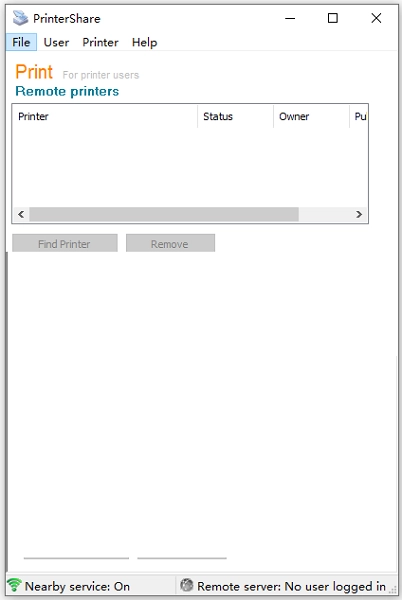
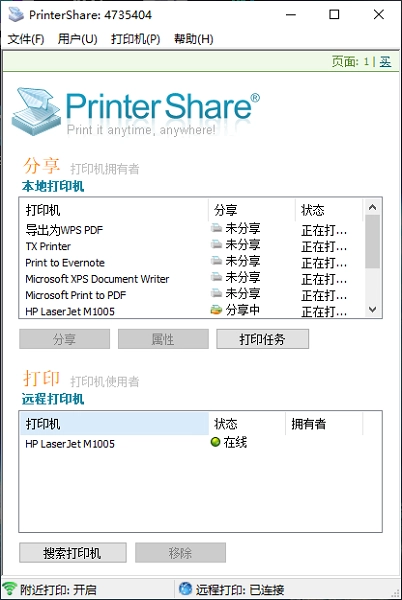
printershare电脑版能便捷地提供打印文件无线共享服务,当电脑通过该软件连接打印机后,借助局域网连接即可完成文件共享打印。无需用数据线连接设备,就能实现文件的共享打印,让打印机的使用变得更为便利。
1. 通讯加密:PrinterShare向用户承诺,文档在传输过程中会进行加密处理;到达接收端后,文档会自动完成解密。用户的文档是经由PrinterShare的服务器来实现传输的。
2. 工作原理:当所有电脑都安装好PrinterShare后,用户在主界面右键操作就能共享已连接的任意打印机。此外,用户还能通过“查找”功能(输入帐户名)搜索其他PrinterShare帐户,找到后就能直接打印。PrinterShare会在系统栏后台运行,同时在打印机列表里新增一个打印机选项。不过需要说明的是,用PrinterShare打印文档的速度,会比直接连接打印机打印稍慢一些。
3. 打印机:用户可以共享任何形式的打印机,包括网络打印机和虚拟打印机 (比如PDF文档生成打印机)。
4. PrinterShare账户:若要使用该服务,用户需为每一台可能连接的电脑创建一个PrinterShare账户。创建时,用户需要选定登录名,并提供有效的电子邮箱地址,其余注册信息为可选项。
5. 免费服务和收费服务的区别:免费服务将会生成一个带有广告的封面。这是一个额外的页面,用户可以在完成打印后将其丢弃;用户的文档正文则不含有任何水印或是改动。
6. 连接:PrinterShare允许通过/透过代理服务器或防火墙相互连接。如果用户的本地防火墙将PrinterShare拦截,用户则需要将拦截取消。
远程打印:用户可以通过互联网远程连接到打印机,无论身在何处,都可以直接打印文件。
在同一局域网环境下,用户能够便捷地把自己的设备连接至本地打印机,从而完成打印操作。
跨平台打印:PrinterShare 兼容 Windows、Mac、Linux、Android 以及 iOS 等各类操作系统,能够达成跨平台的打印功能。
无需安装驱动程序:PrinterShare配备了通用打印驱动程序,用户不必为每台打印机分别安装单独的驱动程序。
多种文件格式支持:支持打印多种文件格式,包括 PDF、Word、excel、PowerPoint、JPEG 等。
1.一键设置共享打印机,
2.一键开启远程和链接到远程桌面,
3.一键设置文件夹属性,让你共享文件更安全!
4.一键设置共享密码,让知道密码的人才能访问你共享的东西。
5.容所有主流Windows操作系统;
6.一键获局域网在线计算机。
7.一键共享文件夹和磁盘,
8.自动判断系统版本和语言,更人性化、更准确;
9.一键完成局域网开启和关闭,既方便又安全
确保打印机和设备都连接到互联网或同一局域网中,以便正常使用 PrinterShare。
在进行远程打印操作时,或许需要对防火墙与路由器的相关设置进行配置,从而让PrinterShare能够借助网络连接到打印机。
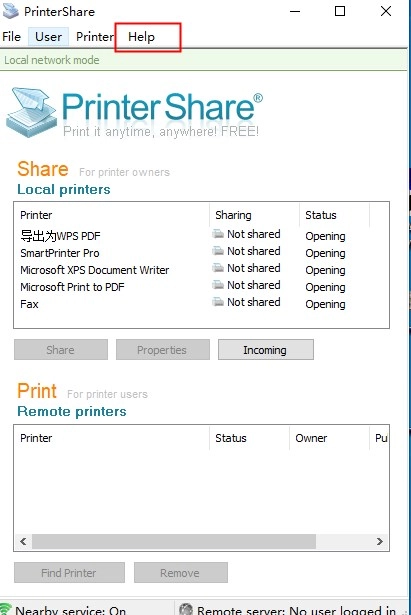
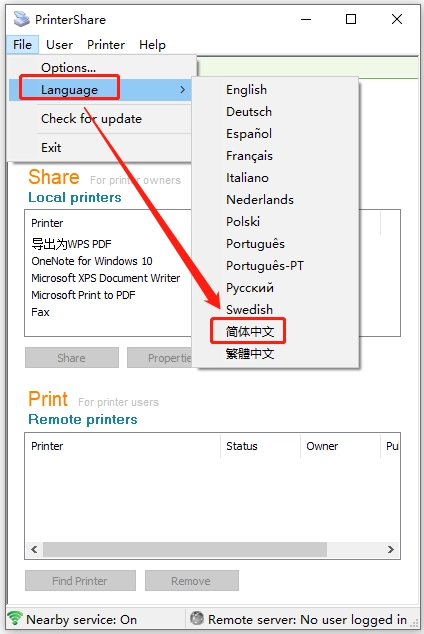
1、进入软件界面。
2、点击【file】。
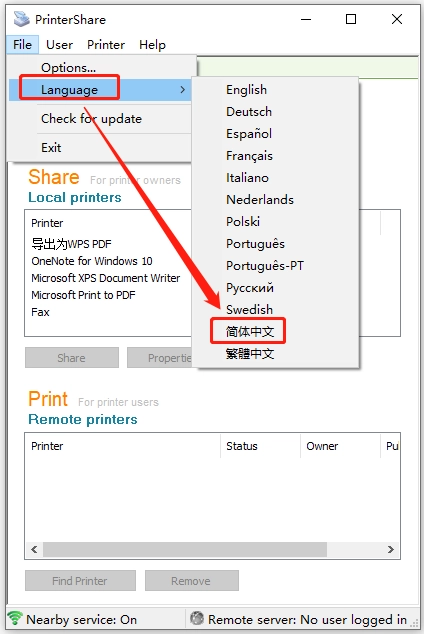
3、选择【language】。
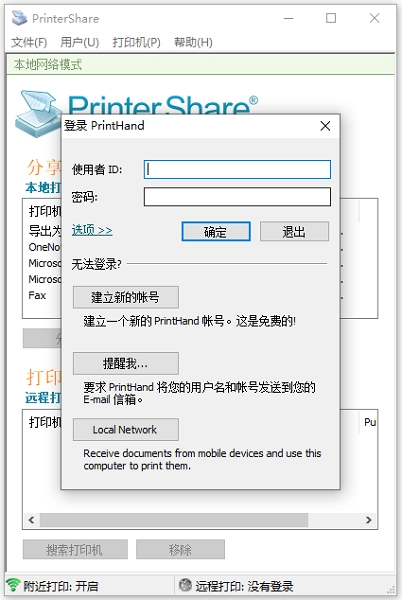
1、运行程序就看到这个界面了,首先选择user--create new account--创建一个账户。
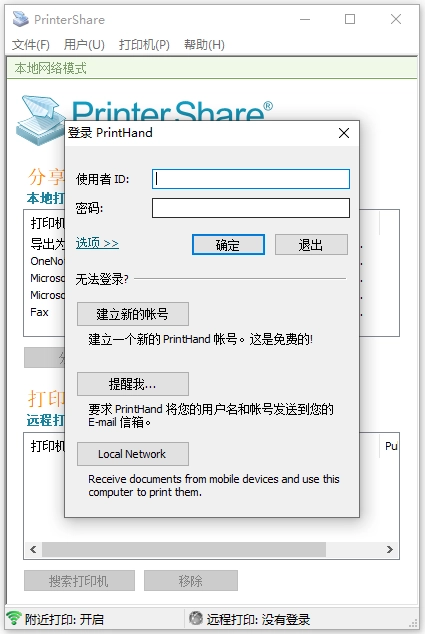
2、账户创建完成会生成一个id和密码,都会发到你注册的邮箱中。
3、挑选一台你要使用的打印机,点击“share”按钮,至此PC端的设置就完成了。
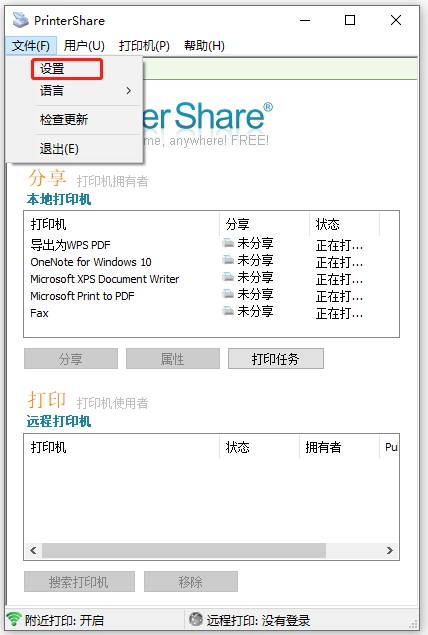
4、在“文件”菜单中选择“设置”。
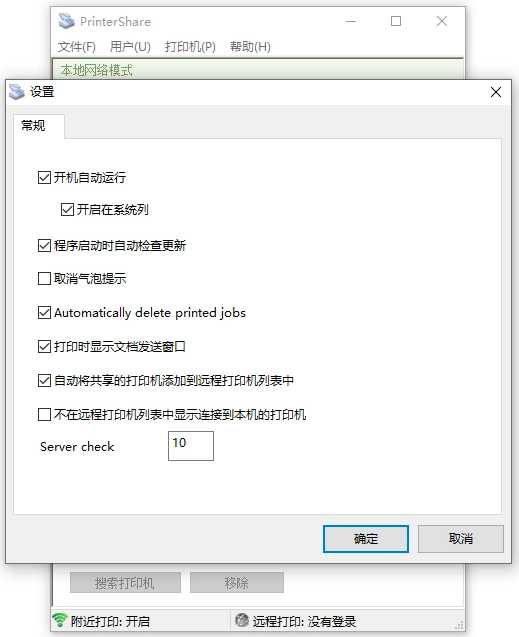
5、在弹出的“常规”对话框里完成一系列相关设置就可以了。
v2.4.09版本
1、修复一些bug。
2、软件界面更新优化。
3、新增功能,UI优化。
今日重磅更新不容错过
 printershare电脑版
116.8万查看
 唯优英语
唯优英语
462.2万查看
 漂浮时钟
漂浮时钟
205.7万查看
 crush键盘软件
308.5万查看
 耘想存储手机版
247.8万查看
 小羊讴歌七星
357.8万查看
 漫游社区最新版
232.6万查看
 极速互传安卓版
240.2万查看
 超级云手机
超级云手机
218.0万查看
 aippt电脑版
388.1万查看
 krkr模拟器最新版
259.0万查看
 香山健康
香山健康
153.0万查看
 应用多开版
应用多开版
437.5万查看
 高情商回复键盘
445.5万查看
 麦啦
麦啦
415.2万查看
带你体验玩家最爱的游戏