无病毒无捆绑不卡顿
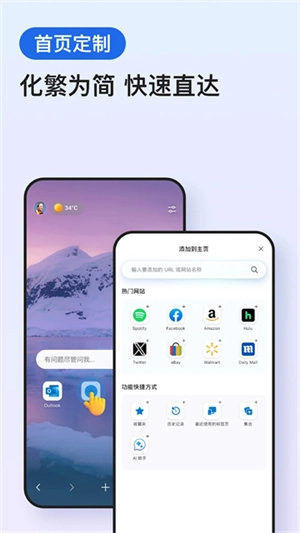
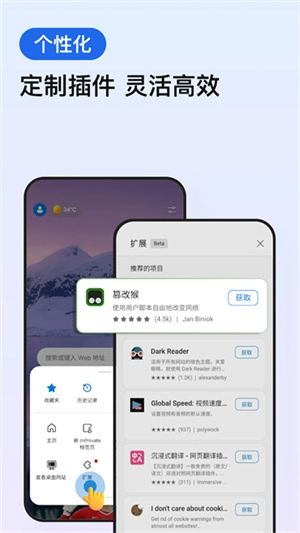
Edge浏览器是一款操作便捷的手机浏览器,用户通过关键词就能搜索到各类信息,而且所有词条都会实时更新,确保大家获取到的都是最新内容。这款浏览器的加载和运行速度都很快,还具备无痕浏览功能,用户无需担心自己的浏览记录被泄露,同时它也能帮你妥善保存历史记录。
方法一
1、点击开始菜单,选择Edge浏览器,如下图所示。

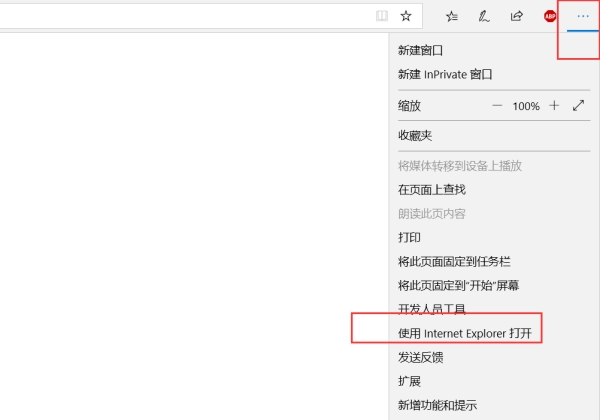
2、开Edge浏览器之后,点击右上方的三点图标,如下图所示。

3、Edge浏览器设置兼容模式主要通过ie,点击三点图标,选择“使用Internet Explorer 打开”,如下图所示。
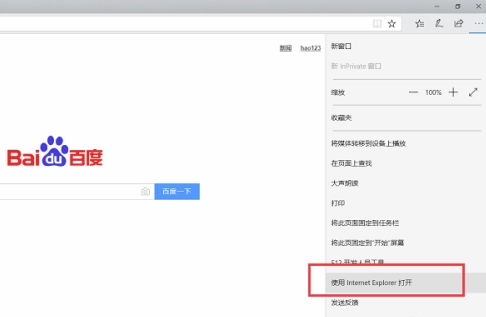
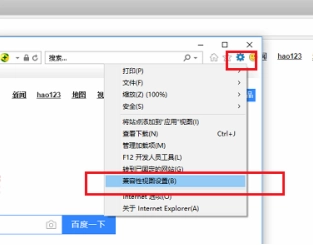
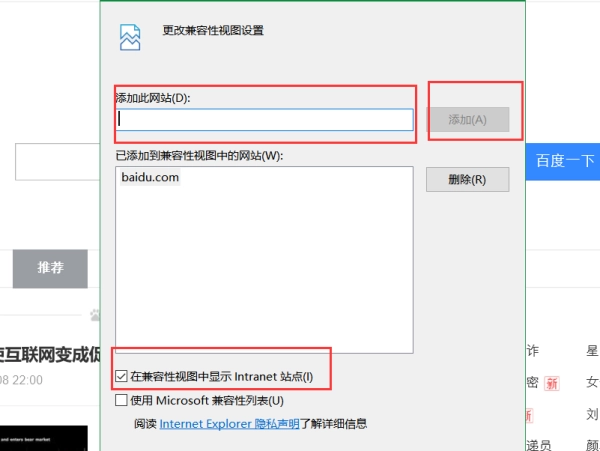
4、开IE之后,就可以设置兼容模式了,点击设置图标,选择“兼容性视图设置”,如下图所示。
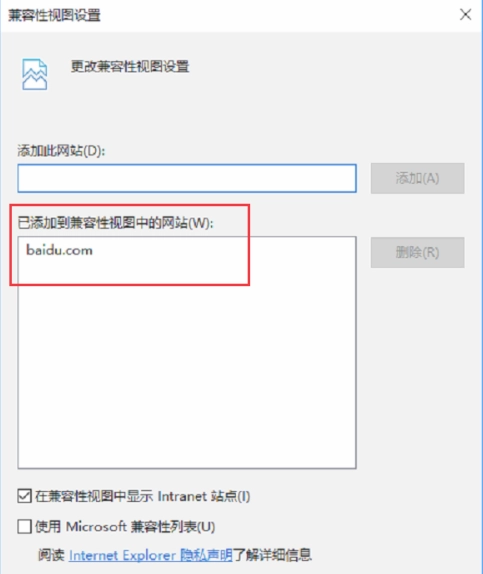
5、去兼容性视图设置界面之后,将要设置的兼容性网站添加进去,如下图所示。
方法二
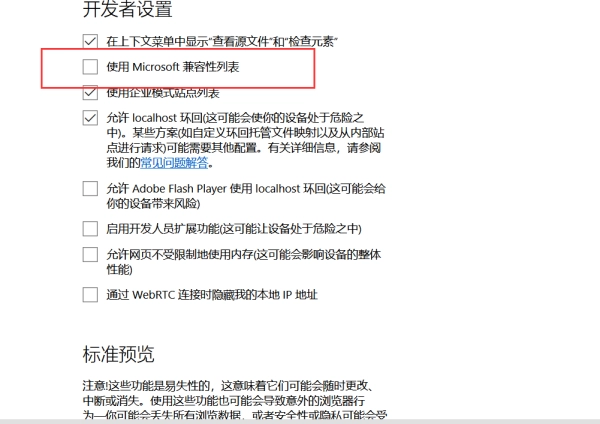
1、打开Edge浏览器之后,在地址栏输入:about:flags后回车。

2、在开发者中点击“使用Microsoft兼容性列表”的勾选,同时请注意提示,需要重启Edge浏览器才会生效。再次开启网站,就不会再有兼容性提示。
3、也可以点击右上角的设置按钮,然后点击用IE浏览器打开。
4、打开IE浏览器之后,在其设置中打开功能设置。

5、弹出兼容性设置界面后,在【添加此网点】中加入网址,点击添加。成功后就会在【已添加到兼容性视图】中的网站中显示。点击确定即可。
1、既节约时间又省钱
Microsoft Edge 是最适合购物的网络浏览器,有多种内建的工具,帮您既节约时间又省钱。
我们的折扣券功能让您能更快、更容易找到折扣券,帮助您在用 Microsoft Edge 购物时轻松使用折扣券。
用 Microsoft Bing 在网上检索内容、浏览网站,在网上以及附近店里找到各种购物优惠,同时还可以赚取奖励。
2、隐私浏览器:InPrivate 隐私浏览模式
个人隐私非常重要。InPrivate 标签页不会储存您的隐私浏览历史(如 cookie 小文件、浏览历史、自动填写的信息或临时储存的文档)。
微软 Microsoft Edge 的 InPrivate 功能会保护您的在线隐私。
用 Microsoft Bing 的 InPrivate 隐私检索功能来让您的浏览历史保持私密。
您用 InPrivate 隐私模式进行检索时,您的浏览历史不会被存进 Microsoft Bing 里或和您的微软帐户联系在一起。
3、安全的浏览器
这个安全的网络浏览器让您掌控自己的数据。
这个安全的浏览器在网上保护您自己和您的家人。
这个浏览器默认开启了防追踪功能,您无需进行任何操作,就能以更注重隐私的方式浏览各类网站。
这个安全的浏览器保护您的敏感信息,使之免被追踪。
4、让您浏览网站时有更高效和更安全的体验
这个隐私浏览器让您可以在您登入的设备之间将收藏夹、密码、集锦和其他存档的数据安全地进行同步处理。
使用由 Microsoft Bing 技术支持的视觉及声音检索功能来随时在互联网上查找信息。
导航功能经过重新设计,帮您用更少的点击步骤就找到您的收藏夹、阅读列表等。
如果用 Immersive Reader(沉浸式阅读器),您可以在阅读文章和博客贴文时剔除让人分心的内容,获得一个更单纯且不受干扰的阅读体验。
5、Ad Blocker(广告拦截器):
这个安全的浏览器还有种种额外的好处。
AdBlock Plus 在您浏览网站时会帮您挡住您不想要看的广告。
启动 AdBlock 广告拦截功能,用一个安全的浏览器来挡住广告:请前往 Settings(设置),然后点击 Content blockers (内容拦截器)。
用我们安全的浏览器来剔除让人分心的内容
6、收集和整理:随时整理归类
让您每次在网上浏览时都更有效率。
Collections(集锦)功能让您从来都没有这么轻松就可以在登入的各种设备上收集在网上找到的各种内容并加以整理归类。
请来用 Microsoft Edge 这个又快又安全的网络浏览器,这在您浏览网站时会帮您保护您的数据,并且让您既节约时间又省钱。
Edge 独占功能
既然浏览网页的体验都大差不差,那Edge总得有足够吸引人的功能,才能让大家愿意换用它这个浏览器。
在聊到功能之前,得先提一下目前更新后的Edge界面语言还不支持中文。虽说微软后续支持中文是肯定的,而且Edge本身的设置项也不多,但还是要给有需要的朋友提个醒。
第一个 Edge 独占功能是一个理所当然应该有的功能,那就是数据同步。在登陆了自己的微软账号之后无论是书签,阅读列表还是其他数据都能和电脑版同步,对于电脑上把 Edge 作为主力浏览器的美友来讲非常方便实用。
第二个独占的功能是 Edge 现在可以将手机上正在看的网页直接发送到电脑上打开,只要电脑更新了秋季创意者的 Windows 10 并且在 Win 10 的设置——手机里面绑定了手机即可。
「稍后继续」功能则是给电脑推送一条包含链接的通知,等到我们有空的时候直接点击通知就能打开链接继续浏览内容。
第三个则是 Chrome 也有不过还是提一下的功能——新闻流,现在 Edge 的新标签页上也能开启新闻流啦。坑爹的是在我的手机上即使打开了新闻流选项也并不显示新闻,只能猜测新闻源应该和 Chrome 是一样的。
颜值
首先关注一下这次 Edge(以下非特指均指代 Android 版 Edge )的颜值,微软依然无视 Material Design,走自己的风格,商务风的设计风格和电脑版风格一致,喜欢用电脑版 Edge 的用户可以无缝适应。顺便一提这次在一些界面(比如书签)还能看到微软新的 Fluent Design,总得来说颜值不算高但是很简洁很清爽。
核心功能
提到浏览器,其核心功能无疑是网页浏览,而网页浏览的速度与稳定性则是我们考量的核心指标。可惜的是,Edge并未采用电脑版的EdgeHTML引擎以及Chakra(翻译为查克拉,可别想岔了,微软可不是二次元爱好者,这不过是个瑜伽术语),转而使用了Chrome 58的内核,这也是它的体积大约有60M的原因所在。
这样子的结果就是基本上 Edge 和 Chrome 在浏览网页方面基本没啥区别,不过 Edge 在很多地方去掉了动画所以看起来会快一点点。好几家外媒评测里面 电脑版 Edge 内核在 Flash 和脚本处理能力方面比 Chrome 好很多,如果微软能将这个内核移植到手机上,起码还有能力和 Chrome 争个高低。
如何设置我的搜索引擎
Microsoft Edge 的默认搜索引擎是必应。
设置你的搜索引擎
点击菜单“…”>设置>默认>常规。
从显示的选项中选择搜索引擎。
如果没有看到所需的搜索引擎,请在浏览器中访问所需的搜索引擎,然后返回设置查看是否显示在列表中。 如果没有,请向我们发送反馈。 请务必尽可能多地提供有关该问题的详细信息。
发送反馈
点击菜单“…”>“发送反馈”。
我如何阻止广告?
你能够拦截大部分广告,只展示被Adblock Plus认定为可接受的广告,也可以选择拦截全部广告。
阻止大多数广告
点击菜单“…”>设置>内容阻止程序的隐私>安全性。
开启“阻止广告”。
阻止所有广告
点击菜单“…”>设置>隐私和安全>内容阻止程序。
开启“阻止广告”。
关闭“允许可接受的广告”。
如何关闭Microsoft Edge?
可通过以下两种方法关闭 Microsoft Edge:
点击菜单“…”>“退出浏览器”。
使用轻扫手势关闭浏览器。 此方法可能有所不同,具体取决于你对 Android 系统导航进行个性化设置的方式。
v131.0.2903.68版本
欢迎使用 Microsoft Edge!来看看这个版本都增添了哪些新内容吧:
• 全新天气体验:探索首页更新的天气功能!启用 GPS 以获得更高的准确性并享受我们的电子树游戏。
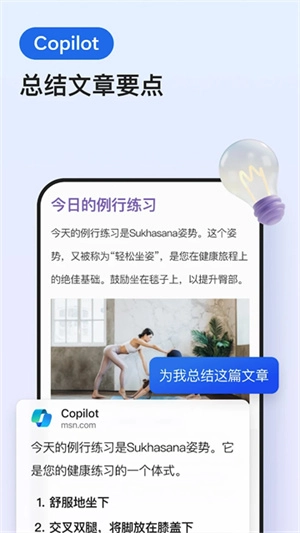
• AI 生成的页面摘要:进入“菜单”>“摘要”,无需离开网页即可在半屏视图中查看 AI 生成的页面摘要。
升级至最新版本,体验更智能、更高效的 Microsoft Edge!
可以在这里找到所有最新的消息和动态,搜索速度非常快
今日重磅更新不容错过
 易通答
易通答
213.4万查看
 快更短剧手机版
354.8万查看
 嘿嘿连载最新版
318.7万查看
 小猿口算天天练
484.4万查看
 樱花动漫免费
375.4万查看
 迅龙视频
迅龙视频
304.5万查看
 仙人掌视频安卓版
486.5万查看
 8x8x视频手机版
161.2万查看
 丝瓜影视免费版
245.2万查看
 全能影视
全能影视
426.2万查看
 sonysoundconnect
152.8万查看
 雏鸟短视频手机版
174.6万查看
 PrettyUp免费
264.0万查看
 pscc
pscc
186.1万查看
带你体验玩家最爱的游戏
 只二官网版
只二官网版
7.0
 悬浮时钟免费版
8.4
 ProCCD复古CCD相机安卓版
7.1
 找靓机app
8.9
 铜钟音乐app
9.2
 掌上看家观看端手机版
8.4
 傲软投屏ApowerMirror手机版
8.6
 泰语翻译app免费版
9.7
 loftcam软件手机版
8.1
 黑狮浏览器去广告版
7.6
 苏醒画质助手最新版
8.9
 风铃相机最新版
9.3
 咔咔视频制作最新版
8.3