无病毒无捆绑不卡顿
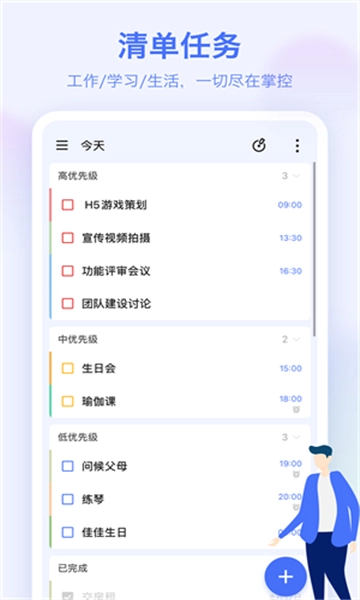
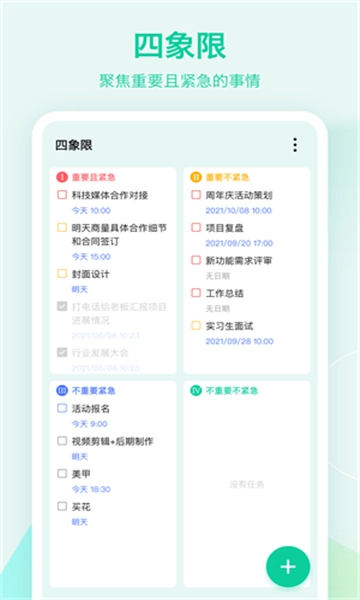

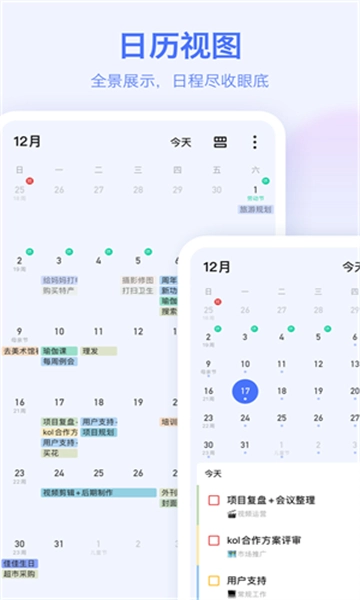
滴答清单是一款实用性很强的时间管理工具,用户能够借助它规划每日的具体日程,或是制定长期的计划方案,让工作、学习与生活等方面都有条不紊,也能使思路更加清晰。它支持任务的合并与删减,为用户带来更高效便捷的使用体验。软件界面简洁清爽,各项安排一目了然,助力用户完成更多目标,体验别样的生活方式。
地址:https://www.dida365.com/(复制到浏览器即可打开)
- 多平台同步功能:依托云端技术实现数据同步,无论是手机、平板还是网页端,都能让你随时随地查看自己的日程安排与备忘事项。
- 快捷添加:支持通过文本创建、语音输入以及Siri来添加任务。
- 智能识别:在你快速添加任务时,系统会自动捕捉其中的日期和时间信息,并据此为你设置对应的提醒。
- 全能提醒:设置「多闹钟」、「重复」等多种自定义提醒方式,不会错过任何重要事情。
- 日历视图:在直观的日历视图中查看日程计划。轻松拖动任务即可实现管理。支持订阅 Outlook, 谷歌等第三方日历。
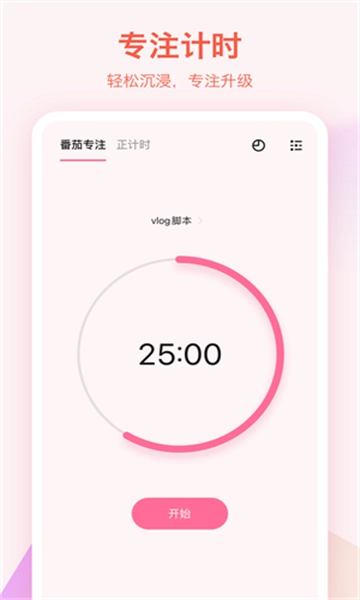
- 番茄计时:在“25分钟工作、5分钟休息”的番茄钟流程内保持专注,形成良好的工作节奏。
- 习惯养成:记录和跟踪每一个习惯,了解自己进步的轨迹。
- 分类清晰明了:清单与文件夹可用于管理任务,标签能对任务进行分类,优先级则可区分任务的重要程度。
- 灵活排序:可按日期、标题、优先级等排序,让你的清单永远井井有条。
- 多种视图:支持「文本」和「列表任务」两种任务模式。可为任务添加图片、录音、文档等附件。
- 团队协作:与同事共享项目计划,指派特定任务,实时跟踪项目进度,多人协同高效完成团队项目。
- 微信公众号:发送聊天内容或需要收藏的网页或到「滴答清单」微信公众号,快速创建任务,随时随地进行日程管理和知识储备。
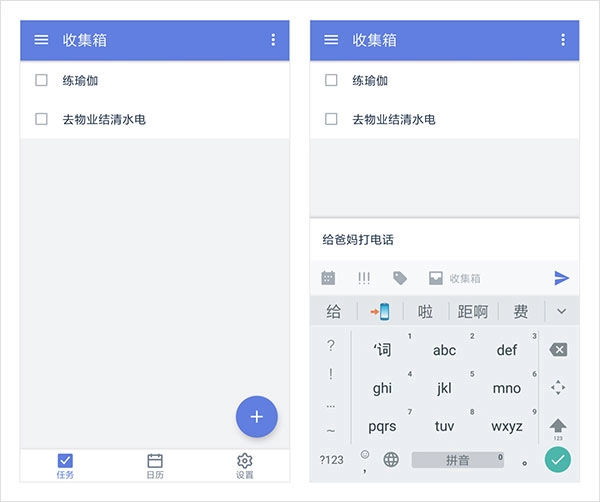
1、创建任务的操作步骤如下:首先点击列表页右下角的「+」按钮,接着在弹出的输入框中填写任务内容,最后点击输入框右侧的「保存」图标,即可完成任务创建。
2、设置日期和提醒,点击任务进入详情,再点击「日期&重复」;
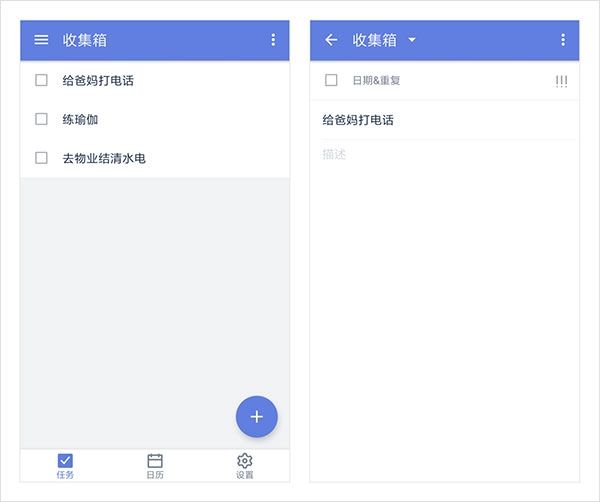
首先选择好日期,要是需要设置提醒的话,就点击「设置时间」来选定具体的小时和分钟,最后点击页面左上角的「完成」图标,这样就能成功设置提醒了。
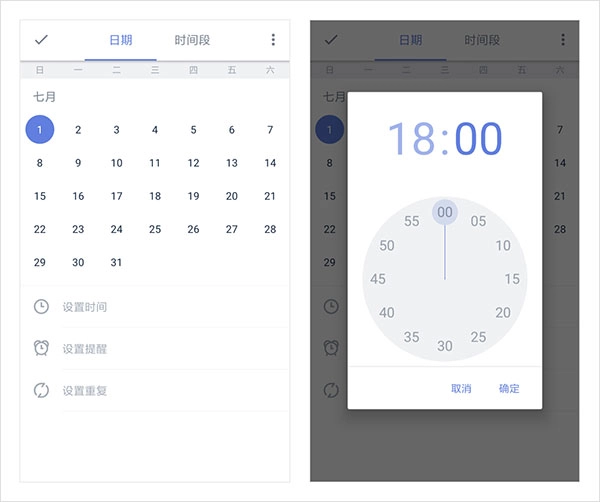
3、完成任务时,当提醒响起,你就可以开始处理该任务。任务完成后,你可以点击弹窗下方的「完成」图标,这样就能把任务标记为已完成;另外,也可以在应用内点击任务左侧的小方框来实现同样的操作。
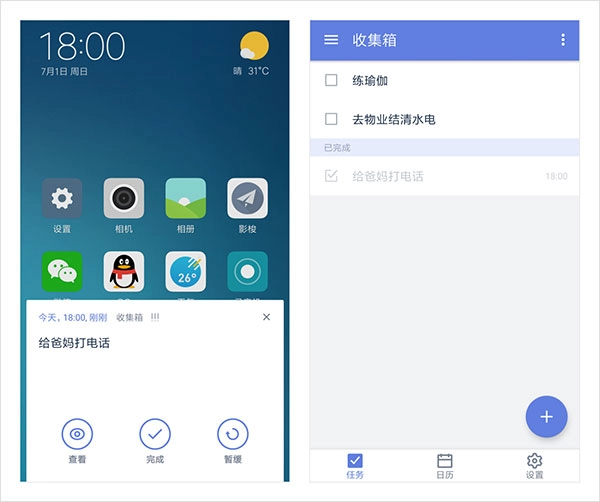
一创建、二提醒、三完成,告别健忘是不是很简单?如果对你来说只是小 case ,我们还有一些妙招,让完成任务变得更快更顺畅。
滴答清单软件特点
1、方便且快速地记录大小事务;
2、确保你不会错过任何提醒;
3、理清一切,不再迷茫接下来做什么;
4、清晰直观地呈现所有日程;
5、在沉浸的环境中专注做事;
6、与同事们协作并跟踪进展;
7、记录一点一滴的进步。
1、点击左上角三横线图标。

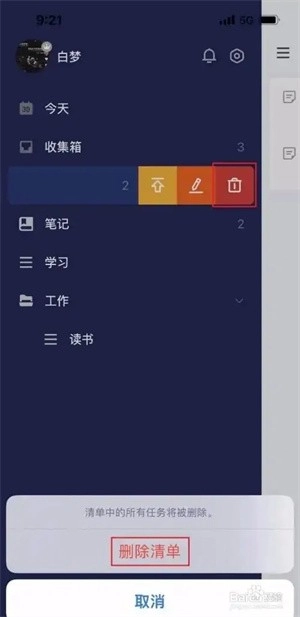
2、用手指向左滑动清单。
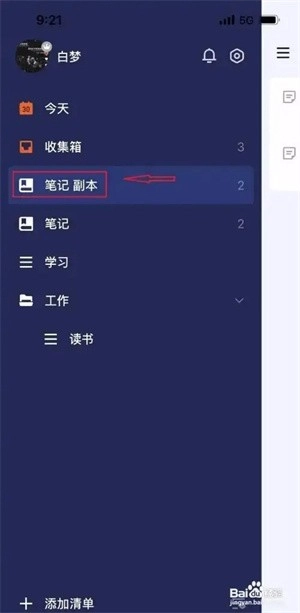
3、点击垃圾桶红色图标,再点击下方删除清单即可。
【任务管理】
⑴、如何创建新任务?
直接点击 ‘+’ 按钮来添加新任务。
⑵、如何批量编辑任务?
长按任务,点击任务前面的小圆框来选中多个任务,然后在底部弹出的菜单按钮中选择修改到期日期,优先级,移动列表以及删除任务。
⑶、如何对任务进行排序?
收件箱以及所有您自己建立的任务列表都可以按到期时间/优先级/标题以及自定义排序。选择自定义排序,可以直接长按任务,然后拖动排序。
⑷、如何归档任务?
为了让界面保持整洁并提升运行流畅度,您可以把已经完成的任务进行归档操作。在任务页面的顶部找到“归档”图标并点击,系统就会自动将已完成的任务归档。归档后的任务可以在“已完成”列表里查看。不过“已完成”列表默认是隐藏状态,需要您先进入列表编辑页面将它设置为显示状态。
【任务列表管理】
⑴、如何创建任务列表?
从左至右滑动屏幕,在左边屏幕的右下角点击 ‘添加列表’,然后输入列表名称,选择颜色以及是否在‘所有’中显示。
⑵、如何编辑/重命名/删除任务列表?
从左至右滑动屏幕,在左边屏幕的右下角点击 ‘编辑’。选中任务列表,即可以为该列表重命名,选择颜色以及删除。
⑶、如何分享任务列表?
从左至右滑动屏幕,选择一个列表,然后点击上方的 ‘分享’图标; 再点击‘+’ 按钮,从联系人中选择受邀人或直接输入对方的邮件地址。
⑷、如何对列表进行排序?
从左至右滑动屏幕,在左边屏幕的右下角点击 ‘编辑’。长按列表直接拖动排序即可。
【日历】
⑴、如何在滴答清单中显示日历时间?
将屏幕滑向右边,进入列表展示页面,点击 ‘编辑’,选择日历,然后开启‘显示日历’,并选择您要展示的日历账号。同时,您还可以选择是否在所有列表中显示日历。目前,接下来七天的日历时间会被显示在滴答清单中,其他时间段的暂不显示。
⑵、如何在滴答清单中添加日历事件?
把屏幕向右滑动,进入列表展示页面后,找到并选择日历选项。接着点击界面上的‘+’按钮,就能添加新的日历事件了。
用户可以使用这款软件来制定自己在生活,学习以及工作等上的日程与长期计划
今日重磅更新不容错过
 彼探
彼探
262.7万查看
 GPS实时海拔
285.8万查看
 特快清理专家
483.0万查看
 复骨医疗
复骨医疗
199.4万查看
 梦公会最新版
359.4万查看
 艾美店铺端
艾美店铺端
335.7万查看
 平安车管家
平安车管家
170.1万查看
 迅捷论文查重
347.3万查看
 小白手速测试
366.0万查看
 额额狗智慧育娃
479.9万查看
 绿茵动力
绿茵动力
475.8万查看
 云雾社区
云雾社区
206.3万查看
 机场商家宝
机场商家宝
341.3万查看
 鑫考云校园
鑫考云校园
394.0万查看
带你体验玩家最爱的游戏