无病毒无捆绑不卡顿
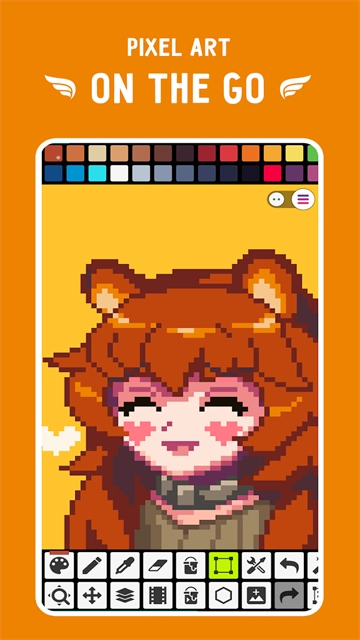
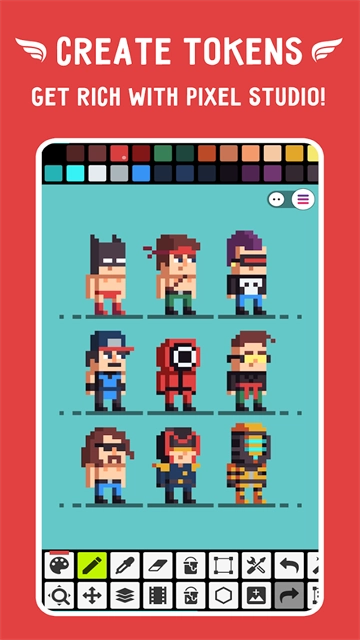
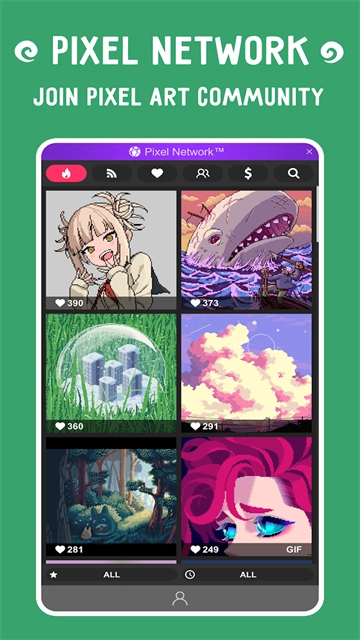
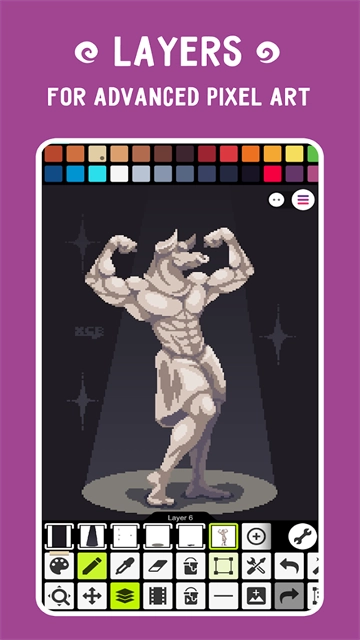
像素画板中文版,是专为艺术家与游戏开发者打造的全新像素绘画应用。其中汇聚了大量当下常见又搞笑的像素方块,通过简单的编辑与操作,一个个栩栩如生的像素小人就能在你手中诞生,既经典又趣味十足!
该软件配备极为全面的调色板,助你绘制出色彩斑斓的像素作品。同时,它还支持图层工具,有了这个,你在手机上就能创作出宏伟的像素大作。
除上述功能外,它还具备像素画线功能,让创作像素画更加轻松。而且,我们可以对正在创作的图层进行多重锁定,把图层全部锁住,避免用户因失误操作图层,保障用户作画时的安全。总的来说这款像素画板应用无论在座的各位是初学者还是专业人士,随时随地都可以创作令人赞叹的像素艺术!
ps:像素画板即“Pixel Studio”
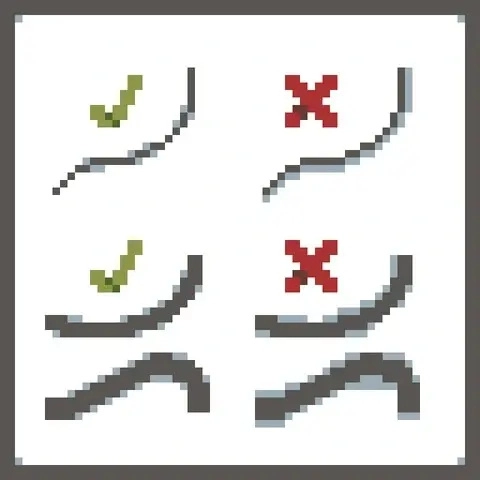
1、线条
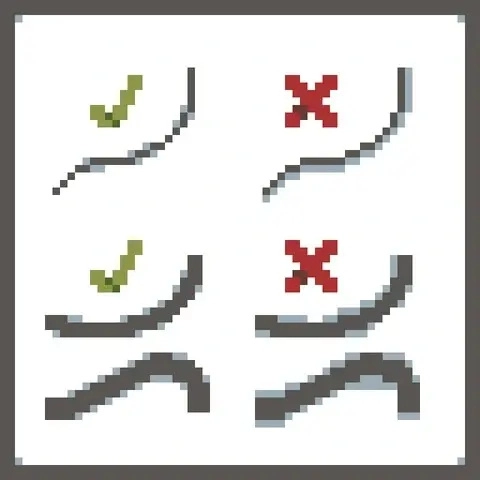
线条可说是像素艺术中最重要的元素之一。 线条应当是连续的,不可以有断点。否则,它们就会在你的图画中造成一种不和谐感。断裂的线条叫做锯齿现象。线条的粗细应当始终一致。并且,不建议同一根线条中存在 2 像素的宽度(有时存在例外)。想要在像素画板中画出完美的线条, 只需使用钢笔工具。
选中钢笔工具时,点击屏幕右下方的齿轮(设置按钮),其中有一个叫做Pixel Perfect Line Draw (绘制完美线条)的选项,这个功能默认是关闭的。打开这个功能之后,你就可以随手绘制出完美线条了。然而,这个功能仅能用于1像素宽的线条。
2、抗锯齿
抗锯齿是一种用于像素艺术中消除锯齿效果的技术。该方法应用于特殊的双像素,其功能是平滑不平整的边缘。你可以平滑物体的内部和外部边缘。并不总是要求使用抗锯齿,特别是在简单的绘图中,但是在你绘制更加高级的像素美术时,这个功能值得考虑。
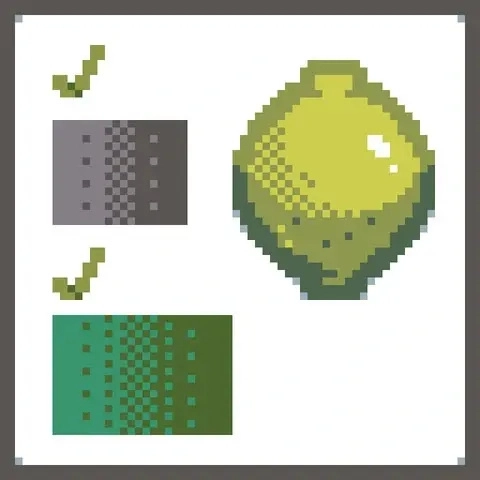
3、抖色
抖色是像素绘画中的一类渐变,由相互交错的两种像素点构成。最受欢迎的抖色模式是棋盘型抖色。 抖色可以使用两种颜色来创建出第三种颜色的视觉效果。像素画板也拥有Dithering Pen工具用以创建类似的光影效果。你还可以从笔刷界面找到一些经典而实用的笔刷配置。
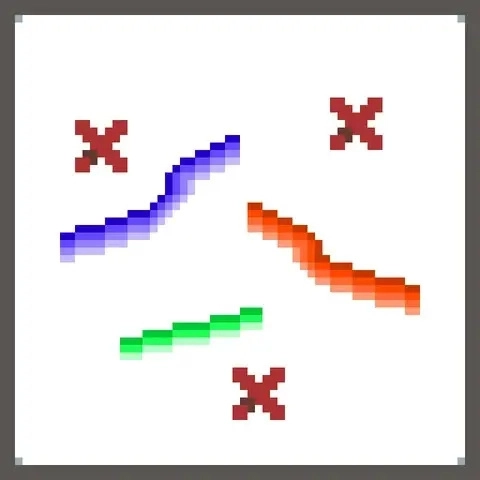
4、条形渐变
条形渐变是一种错误的渐变,由同一颜色但亮度(值)不同的两条或多条线条组成。使用渐变时最好使用HSV(色相,饱和度,值)颜色模式。你可以在拾色器中切换RGB/HSV颜色模式。顺便说一下,Pixel Studio有渐变工具来绘制正确的渐变。
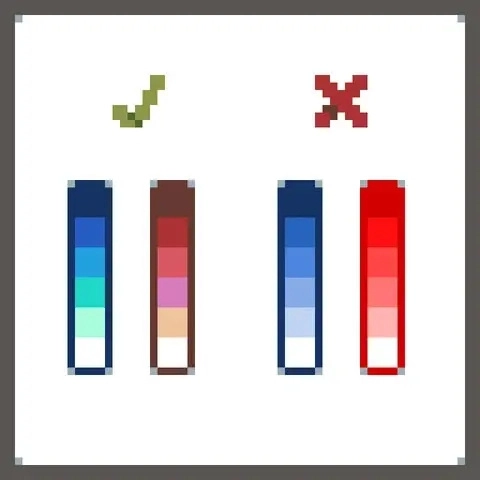
5、色彩
初学者最常犯的错误就是尽可能选择明亮的颜色,还有条状渐变 (请看上一节)。 颜色之间的反差不仅可以使用亮度来表现,也可以使用色调。为了使绘图过程更快,效果更好,你可以使用现成的调色板。 最著名的调色板来源之一是 lospec.com/palette-list(该网站国内可访问,英语界面不会过多影响你的使用)。在像素画板中你可以从 RGB (红,绿,蓝) 颜色模式切换到 HSV (色相,饱和度,明度)模式 , 这可以帮助你选择正确的颜色。
6、光影
像素绘画中的光影和经典绘画中的光影做法相同。你需要根据以下信息找到光照来源:
反射 (一个物体在其它光滑物体表面的镜像)
高光 (物体上面最为明亮的部位)
阴影(与高光相对,指物体上因无法获得光照而呈现出较为阴暗的部分)
投影 (关于另一个次要物体的部分,因为主要物体遮住了它,所以光线没有照到它)

7、像素动画
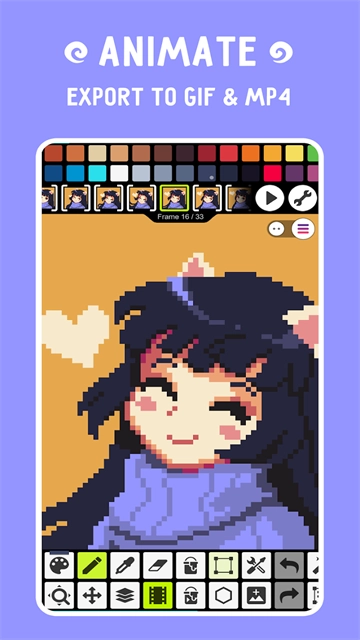
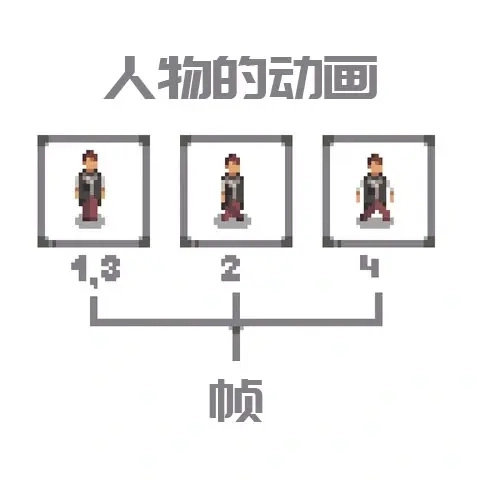
与其他动画相同,像素动画也是由帧构成。帧与帧之间的间隔时长越短,动画呈现出的效果就越流畅。要是你打算为自己的角色制作较为复杂的动画,不妨把角色的身体部位划分到不同的图层(就像Spine、live2d等技术所采用的方式)。通过这种将身体部位分开的方式来创作动画,难度会降低不少,不至于让你在逐帧绘制时感到崩溃。你能够将动画保存为.gif格式,之后还能把它转成其他视频格式。你可以借助像素画板来创建动画,接着将其保存为GIF。
8、如何创作像素画
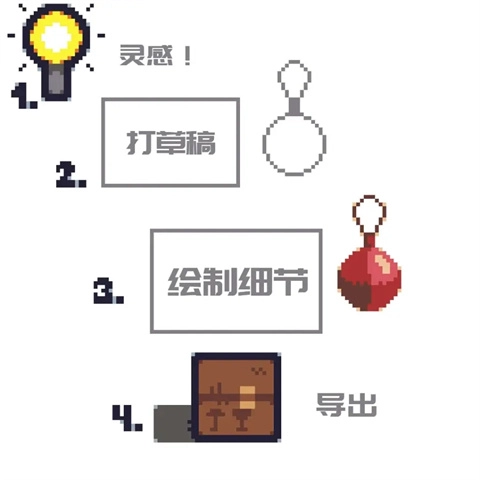
一切始于灵感。 首先你需要有一个灵感, 拥有灵感之后你才能在像素画中把它表现出来。因此,最好先画一个草图。你可以先画一个轮廓 - 在像素画布上先描摹出大致的轮廓,或者把它画在纸上或者图形编辑器上,然后将其粘贴到像素编辑器 (一般的像素化软件都会有粘贴一个图层的功能,这个功能在这里面也有) 然后开始勾勒细节。最后你需要将图片存储为适当的尺寸,然后导出它。
1、极为简洁,呈现直观,操作体验友好
2、跨平台,可通过Google Drive在移动端和桌面端同步
3、使用图层创作高级像素作品
4、制作逐帧动画
5、将动画保存为GIF或精灵序列图(sprite sheets)
6、与朋友或Pixel Network™社区分享作品
7、创建自定义调色板,使用内建调色板或从Lospec
8、支持RGBA和HSV模式的高级拾色器
9、通过手势和虚拟摇杆轻松缩放或平移视图
10、在手机上使用竖屏模式,在平板和PC上使用横屏模式
11、自定义工具栏和诸多其他设定
12、我们支持 Apple Pencil!
13、支持全部的流行格式:PNG、JPG、GIF、PSP(Pixel Studio项目)、ASE(Aseprite格式)
14、自动保存及备份——不再丢失作品!
15、还有大量工具和功能等您发现!
16、绘制基本形状的“形状工具”
17、渐变工具
18、画笔与自定义画笔
19、储存图像图案的精灵库
20、用于无缝纹理的“平铺模式”
21、笔刷平铺模式
22、对称绘图(X、Y、X+Y)
23、使用指针精确绘图的Dot Pen工具
24、自带多种字体的文本工具
25、用于阴影或高光的“抖动笔”
26、基于Fast RotSprite算法的像素画旋转操作
27、用于高级动画的“洋葱皮”工具
28、将图案应用到图像上
29、从图像上抓取图案
30、具备像素级完美效果的预览小窗口
31、无限画布尺寸
32、画布尺寸调整及旋转
33、可自定义的背景色
34、能够自行定义的网格
35、多线程图像处理
36、支持JASC调色板(PAL)格式
1、图层操作
在软件中用户可以直接操作图层,选择其中某个图层,用户可以把图层隐藏到某个地方;
2、合并图层
将图层与上一个或者下一个图层进行合并,可以选择合并的优先级,轻松完成合并操作;
3、快速删除
用户可以删除画中的某个图层,支持一键删除,删除图层之后不会耽误原来的作品进度;
4、快速调整
选择好图层之后就可以进行自由调整,提供了很多不同的图层,随时都可以编辑和创作。
1、先进的拾色器 (RGB / HSV)
2. 简洁的缩放与移动工具
3、其他高级工具
4、高达2048x2048像素的画布大小
5、所支持的格式包括:PNG、JPG、GIF以及PSP(Pixel Studio工程)
v5.18版本
•粘贴错误已修复
今日重磅更新不容错过
 创拍
创拍
413.3万查看
 启智答人
启智答人
120.8万查看
 优咖初中数学
460.4万查看
 绅士仓库
绅士仓库
179.5万查看
 网易有道词典
247.5万查看
 皖教云
皖教云
477.1万查看
 简乐
简乐
416.4万查看
 QQ音乐HD版
147.5万查看
 audiolab中文版
453.7万查看
 恋爱记
恋爱记
340.1万查看
 age动漫
age动漫
216.6万查看
 贤读小说
贤读小说
277.8万查看
 灵动鸟
灵动鸟
417.8万查看
 优加文案
优加文案
170.4万查看
带你体验玩家最爱的游戏
 win7正式版
8.9
 ghost win7 x86旗舰版
8.4
 爱普生墨仓式L6168驱动
8.1
 福游多
福游多
7.2
 uc浏览器安卓网页版
9.1
 笨鸟漫画
笨鸟漫画
7.7
 browser
9.3
 搭趣
搭趣
8.4
 绘图本
绘图本
8.3
 Tailscale汉化版
9.7
 WallSpot壁纸手机版
7.4
 这个座位有人坐吗
7.6
 甘需益皓
甘需益皓
9.0