无病毒无捆绑不卡顿
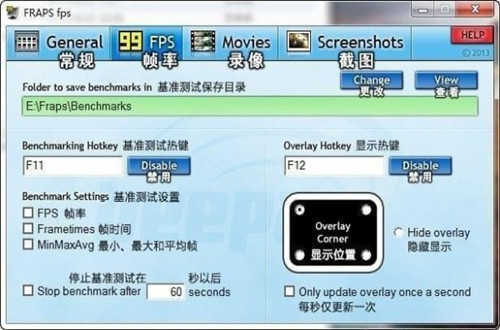
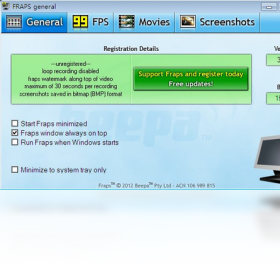
Fraps简体中文版是一款相当不错的游戏辅助工具,它的屏幕录制、显示帧数等功能都能免费使用。录像和FPS不仅可以随时开启或关闭,而且相关设置也都能修改。此外,它还支持截取游戏截图。有需要的小伙伴们,快来试试吧!
Fraps是一款游戏辅助软件,用它可以轻松了解机器在运行游戏时的帧数,可以在屏幕角上看到每秒桢数Fraps。Fraps除了在游戏中即时显示游戏的FPS,可以在屏幕角上看到每秒桢数Fraps还具备在游戏中的截屏和录像功能,无损压缩的avi格式,质量较高,而且不丢帧。

查看帧数:安装软件并启动后进入游戏。可以看到游戏的左上角有个黄色的数字,这个数字就是你的游戏帧数,一般在30左右游戏就比较流畅,如果低于这个数,游戏就有可能有点卡。
录制视频:运行Fraps软件,进入游戏后按F9键,可以看到游戏左上角的黄色数字变成了红色,这就说明软件已经开始录了,再按下F9键即可停止。
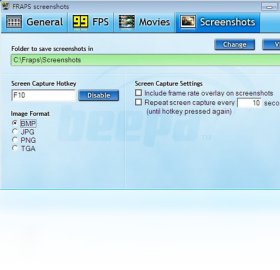
游戏截图操作说明:启动软件,进入游戏后,按下F10键即可完成截图。
1、早期的游戏视频录制工具与游戏截图工具
2、实时显示游戏内fps帧数供玩家了解显卡性能
3、所录制的视频采用无损压缩的avi格式,具备较高质量,且不会出现丢帧现象。
1、双击在本站的Fraps安装包 单击i agree
2、选择安装位置
3、单击install
4、安装完成
保证录制很清晰而且文件很小的方法
安装完毕后,运行Fraps进入程序界面
若要使用Fraps软件进行游戏录像,首先点击软件中的【录像】选项。倘若您打算在录像过程中对游戏进行解说,那么请务必勾选“录入外部输出”。
①按照图中红色圆圈圈出的位置进行设置
② 接着将程序最小化后进入游戏,游戏画面的左上方会出现 FPS 值。左上角若显示数字,此时按 F9 即可开始录制。当数字呈黄颜色时,表明 Fraps 启动成功;按下 F9 后,数字变为红色,代表正在录制;再次按下 F9 ,数字变回原来的黄颜色,即停止录制。
由于大家直接制作出来的AVI视频较大,不方便直接上传。 同时为解决在线观看清晰度问题,我在这里提供一个压缩WMV的方法, 能够很清晰的保持画质而且文件很小。使用的工具是 Windows Media 编码器
注意事项:
1.用Fraps录下的视频默认都在软件安装目录下的“movies”和“photos”中。
2.未注册的Fraps只能录30秒的视频,录够30秒后会自动停止。
3. 通过Fraps录制的视频,其体积较为庞大,可借助WinAVI、MediaCoder等软件来实施压缩操作。
4.用Fraps录视频时游戏可能出现停顿现象,配置好的机子一般没事。
5.Fraps有自己的解码器“Fraps1”和“Fraps2”,没有安装这两个解码器的电脑不能压缩用Fraps录下来的视频,但用暴风影音可以放。这两个解码器可以在软件网站找到
6.在录制视频界面中,有半分大小和完全大小的选择项,选择其一,视频效果相差很多
fraps录制的时候没有声音怎么办?
如果录制的时候没有声音可能是录制设备选择有问题,打开“声音”的“录制”选项,选择相应的默认录制设备,然后在fraps里面更改外部录入设备的选项。
怎么观看录制好的视频?
点击fraps中文版录像里面的“查看”就可以在文件中直接点击播放了。
Fraps怎么截屏
进入游戏后,按下快捷键(默认F10)即可进行截图操作。截图过程中,你能够选择截图格式(这里推荐png格式,它属于无损压缩格式),还能决定截图是否包含帧数,以及连续截图的频率等。截图默认会保存在软件安装目录下名为“screenshots”的文件夹中。
今日重磅更新不容错过
 德管家
德管家
300.6万查看
 掌上宣武医院
330.2万查看
 咚次开黑安卓版
398.0万查看
 fraps简体中文版
242.0万查看
 挽念虚拟机
挽念虚拟机
367.5万查看
 妙笔签名设计
127.2万查看
 千瓜数据
千瓜数据
446.9万查看
 准星大师
准星大师
262.1万查看
 申学安装最新版
499.2万查看
 纵云梯
纵云梯
219.2万查看
 赫兹交友
赫兹交友
202.8万查看
 点胖点瘦
点胖点瘦
397.1万查看
 58智慧家政
404.6万查看
 盘丝洞最新版
304.3万查看
 彗聊
彗聊
243.1万查看
带你体验玩家最爱的游戏