无病毒无捆绑不卡顿
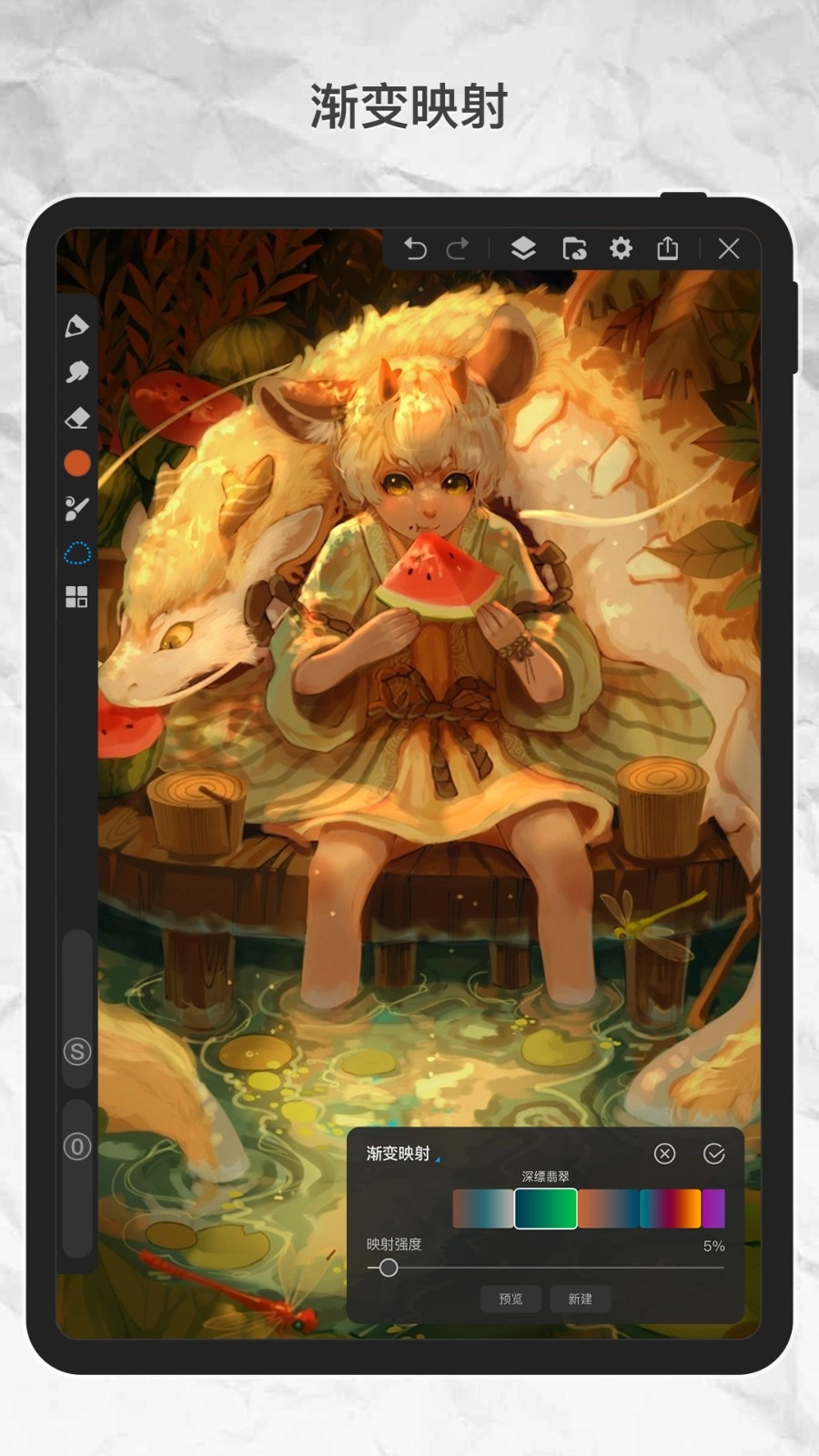
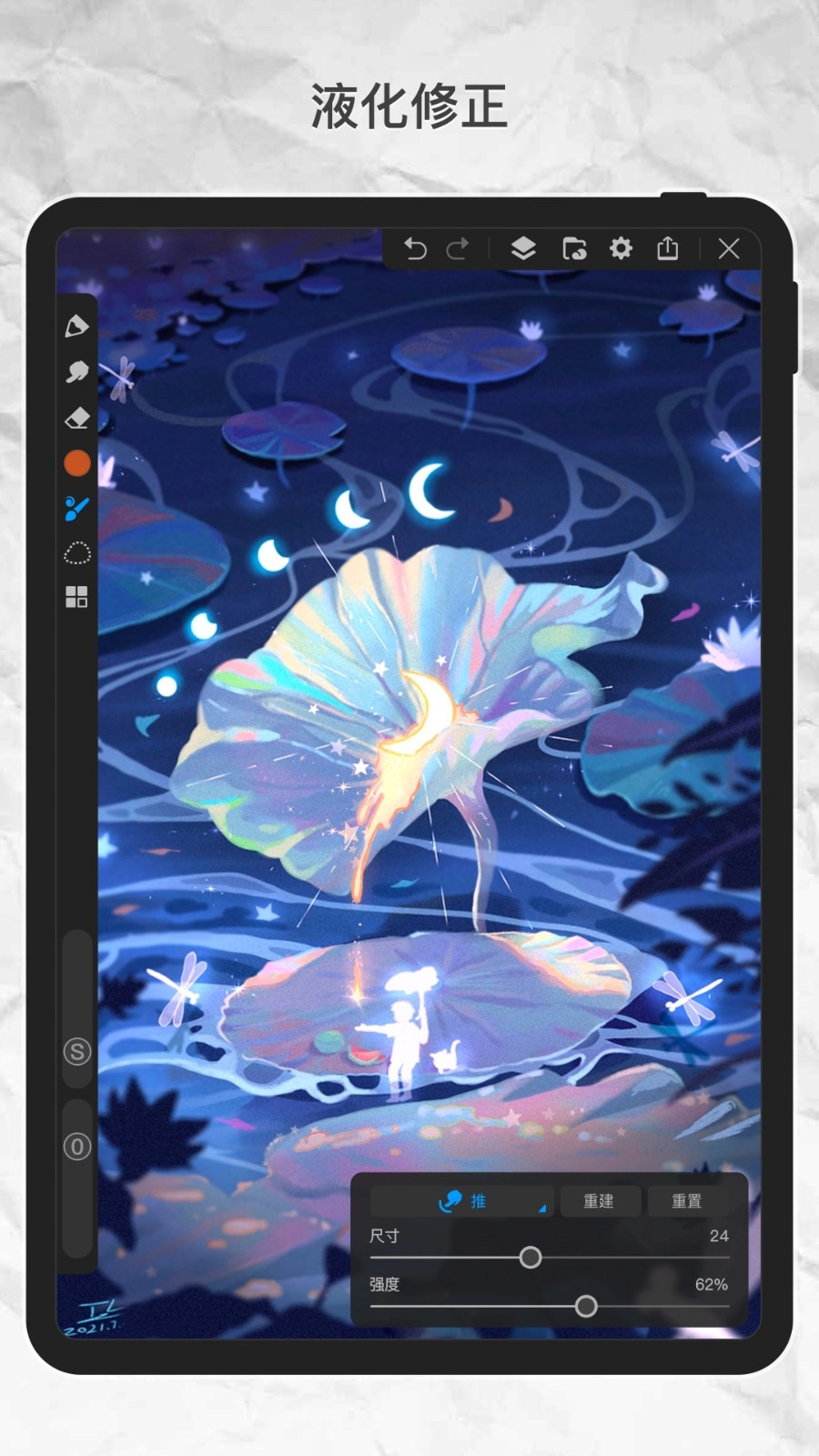
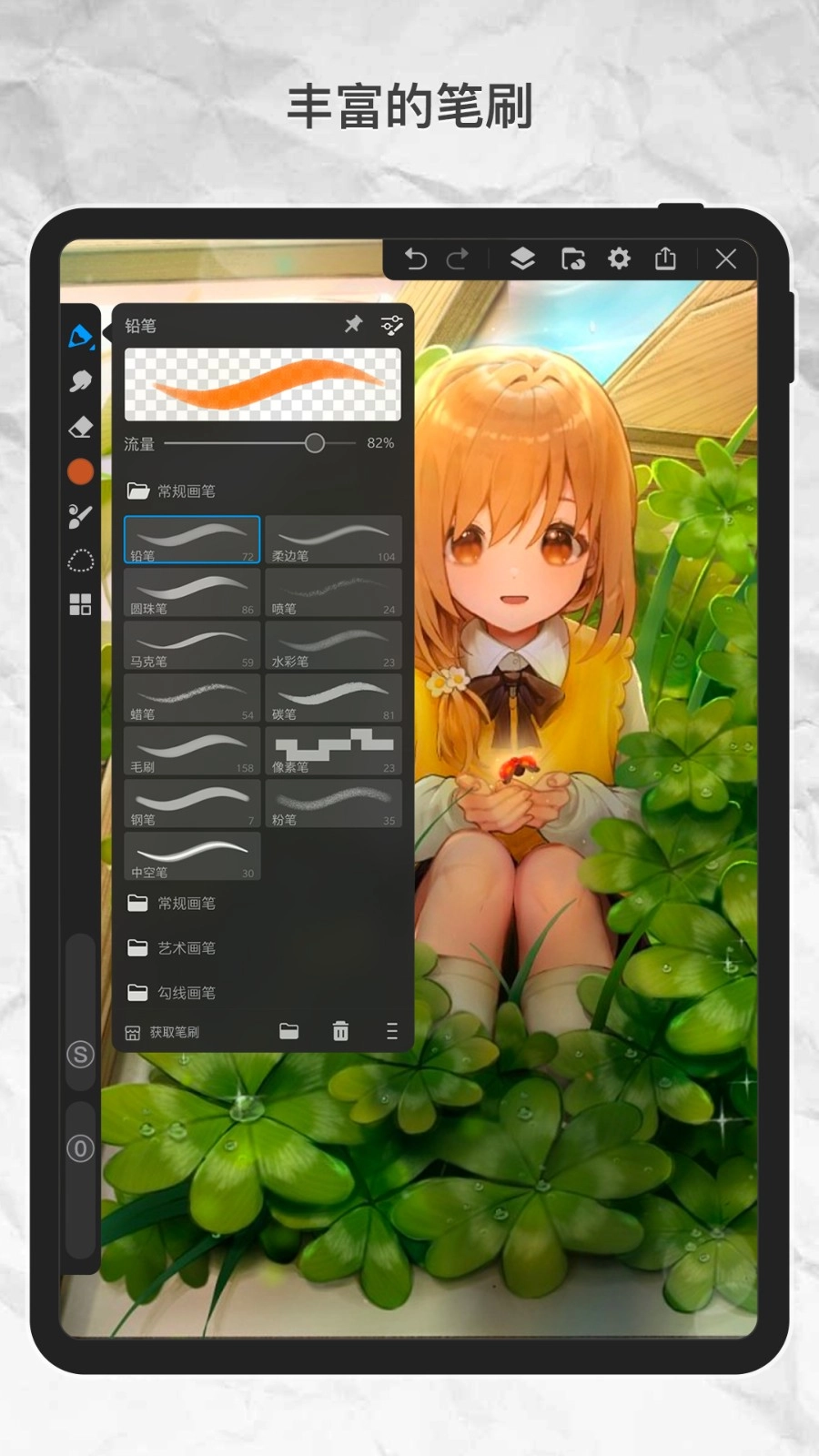
画世界与画世界Pro皆出自同一团队之手。其中,画世界Pro专为大屏设备优化,功能丰富多元。这里有多款笔刷供画师随心挑选,还支持自定义笔刷,大大提升创作效率。更多丰富功能等待大家探索发现。而且,无论何时何地,大家都能免费在线绘画。快来感受这份创作乐趣吧!
画世界Pro导入参考图
1. 在本站下载安装画世界Pro,安装完成后打开,即可进入App。
2. 在左侧菜单栏中,点击带有四个小正方形的图标,随后找到并点击【参考】。
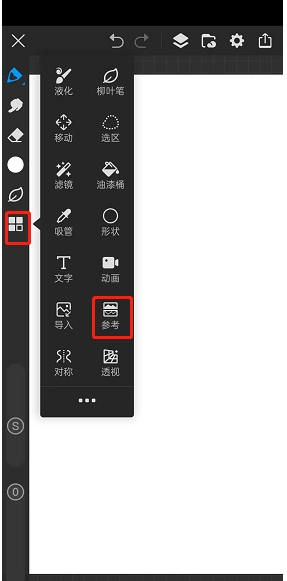
3.点击后画布的左上角会有一个【参考】的小界面,选择【添加参考图片】
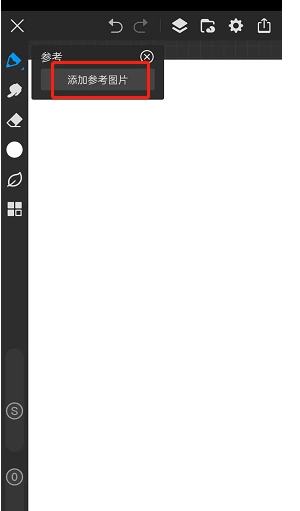
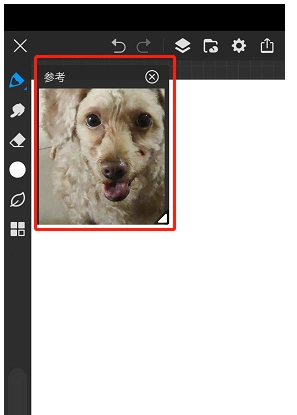
4.插入好的图片就会出现在【参考】这个界面,可以任意拖动这个窗口,还能随意调节大小
1. 第一步,打开画世界pro软件,进入后发现创作界面显示为空白状态,此时我们要点击“+”来创建一个新的画板。
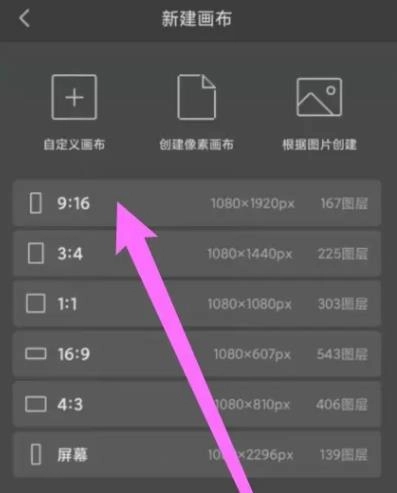
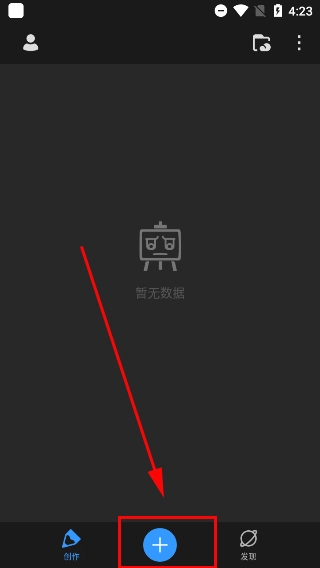 2.新建的画布中,有十分多常见的分辨率图纸格式,创建想相应的画布规格,可以根据图片创建画布,导入需要临摹的图画,即可自动适配相同像素的画布
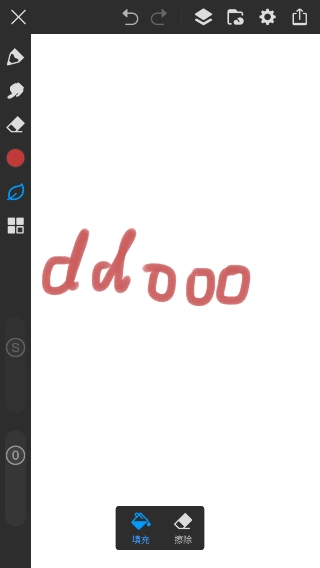
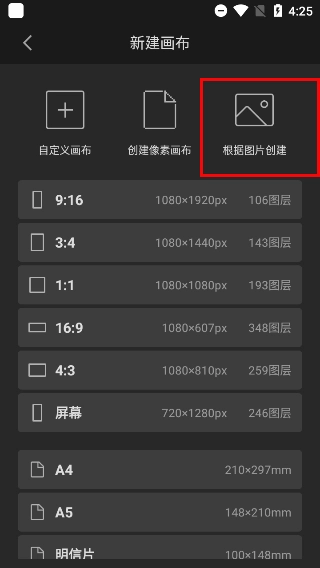 3.可以进入画布,根据自己的想法随意创作了
 4.对于不会使用软件的小白用户也不必担心,点击发现→更多→工具,如下图所示
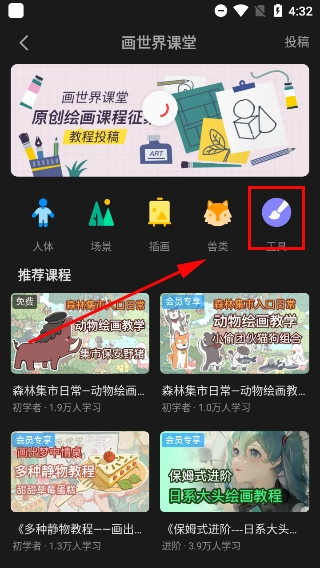 5.这里可免费学习软件的入门操作指南,但值得需要注意的是需要登录注册用户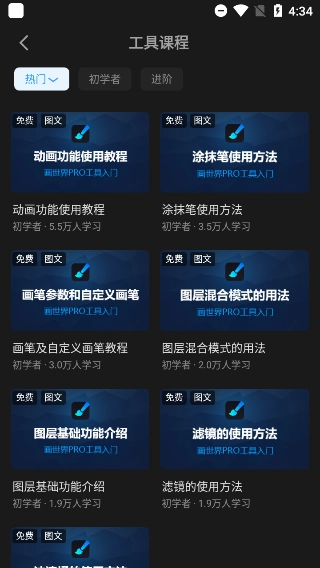
画世界Pro怎么导出透明背景
1.首先打开手机上的画世界Pro,新建画布并画出图案,随后隐藏背景图层

2. 轻点右上角的三条横线,在弹出选项中选取【导出】功能,接着选择PNG格式。

3.选择导出到【相册】便于查看,最后打开相册查看,显示PNG格式即为成功

画世界Pro怎么上色不遮盖线稿
1.打开画世界Pro,来到画世界Pro首页,点击【开始创作】
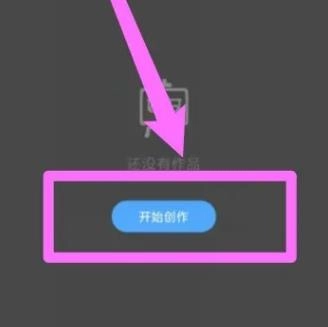
2.点击新建画布,根据实际需要创建合适的画布尺寸
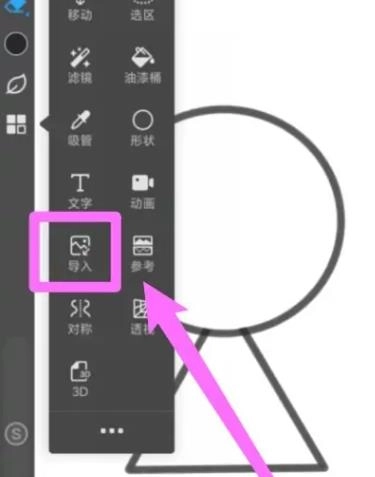
3.打开四叶草图标,点击导入,选择合适的线稿导入
4.打开图层,点击加号新建空白图层
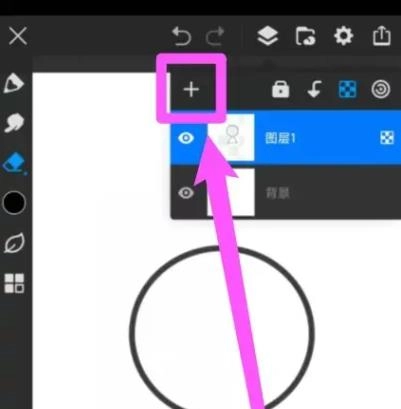
5. 长按新创建的空白图层,拖至线稿图层下方,接着对上色区域进行涂抹。
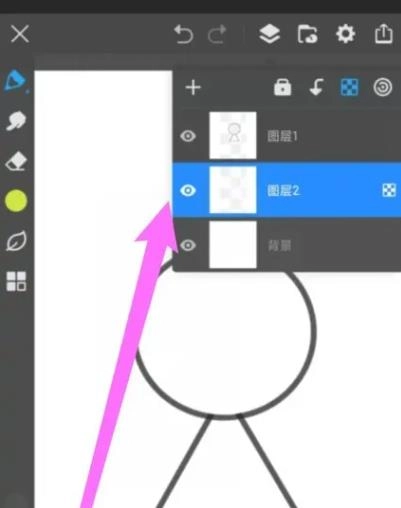
6.颜色涂抹后,点击锁定像素按钮
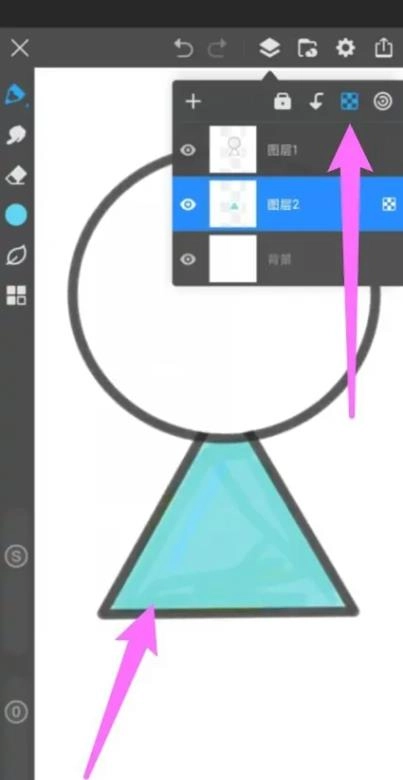
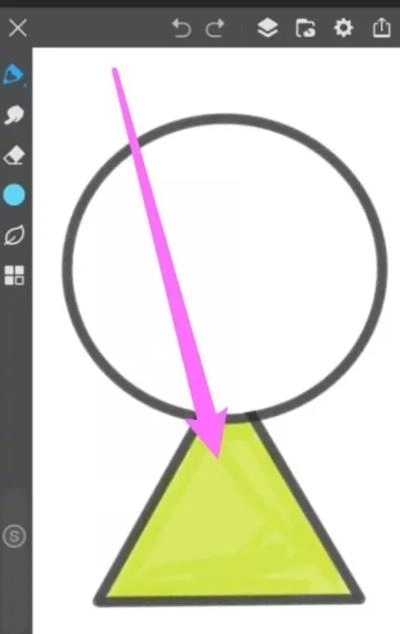
7.选择合适的颜色,使用画笔进行涂抹即可完成上色
如何在画世界Pro中导出绘画过程?
1首先,开启画世界Pro软件,接着点击进入“我的页面”。
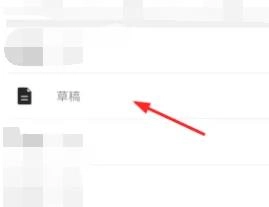
2.在我的页面中,点击进入草稿,如下图所示:
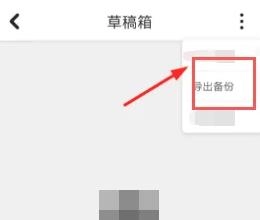
3. 当进入草稿页面,在该页面上点击“导出备份绘画过程”选项即可。
以下几种修改表述,你可按需选择:
1. 画世界Pro的更新内容
2. 关于画世界Pro的更新内容
3. 画世界Pro此次更新的内容
今日重磅更新不容错过
 盛火游戏盒子
468.5万查看
 湘建云
湘建云
173.8万查看
 zq计分器
zq计分器
377.7万查看
 root精灵手机版
418.1万查看
 擎企
擎企
461.0万查看
 CC游戏租号
297.7万查看
 洛雪音乐换源版
378.7万查看
 全栈音频剪辑
479.7万查看
 WiFi密码查看伴侣
416.5万查看
 百畜兴旺
百畜兴旺
167.9万查看
 Tempo节拍器
260.9万查看
 pojavlauncher启动器正版
192.7万查看
 pubgtool正版
137.5万查看
 7分钟健身
7分钟健身
180.5万查看
 pubgtool专业版
243.0万查看
带你体验玩家最爱的游戏