无病毒无捆绑不卡顿

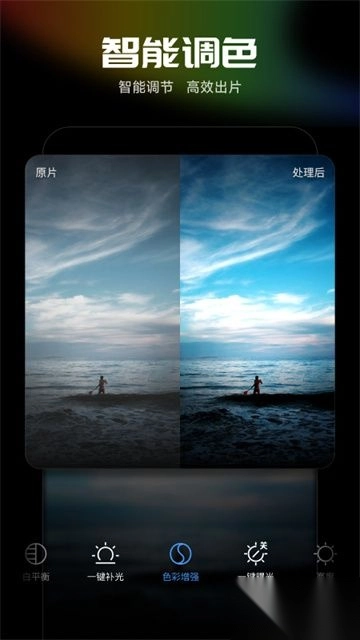
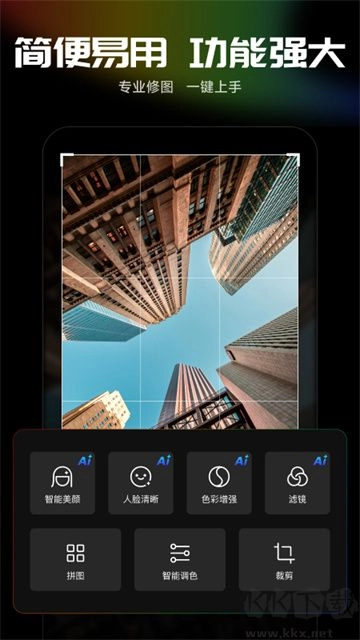
光影魔术手手机版,一款功能强大的图片编辑处理软件,具备丰富多样的编辑功能且全部免费。用户借助这些功能,能轻松实现心仪的照片效果。软件操作便捷,例如一键就能切换证件照底色,还能运用各类滤镜美化图片。此外,还有诸多精彩内容供用户免费体验。对于众多专业图片编辑用户而言,它是不可或缺的软件,能让用户轻松获得优质的使用感受。
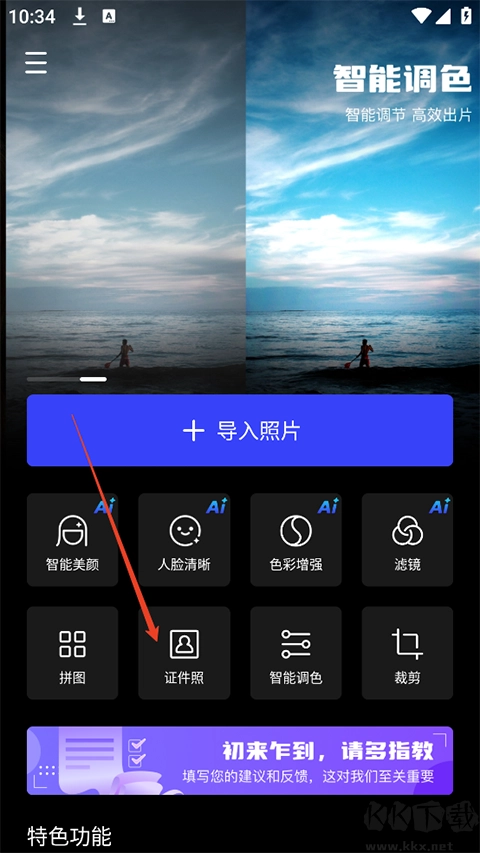
1、在手机安装后无需要登录即可进入首页处点击【证件照】
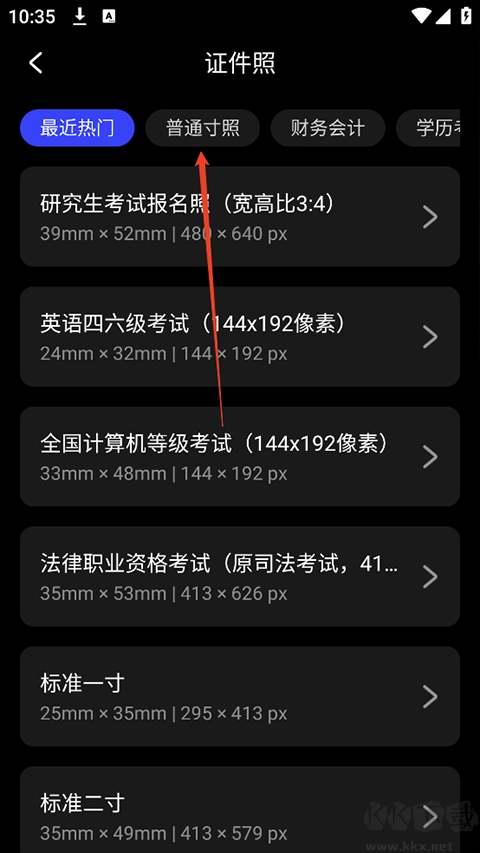
2、然后在打开的证件照页面下点击【普通寸照】
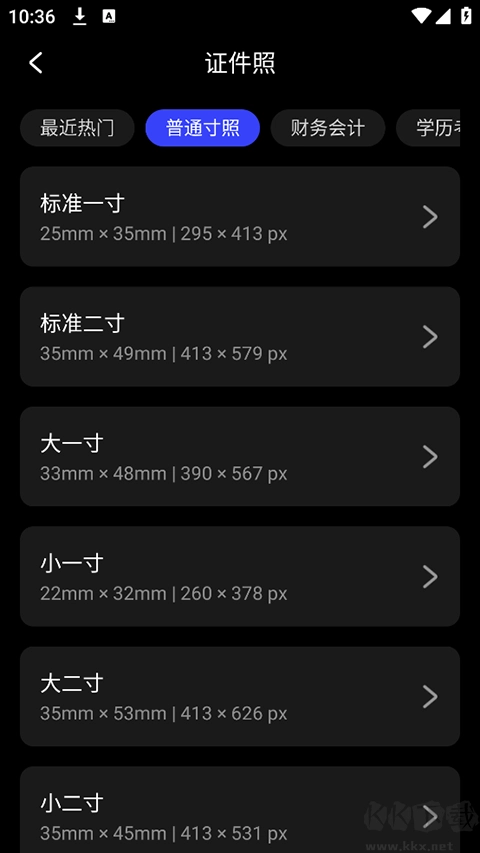
3、选择照片大小
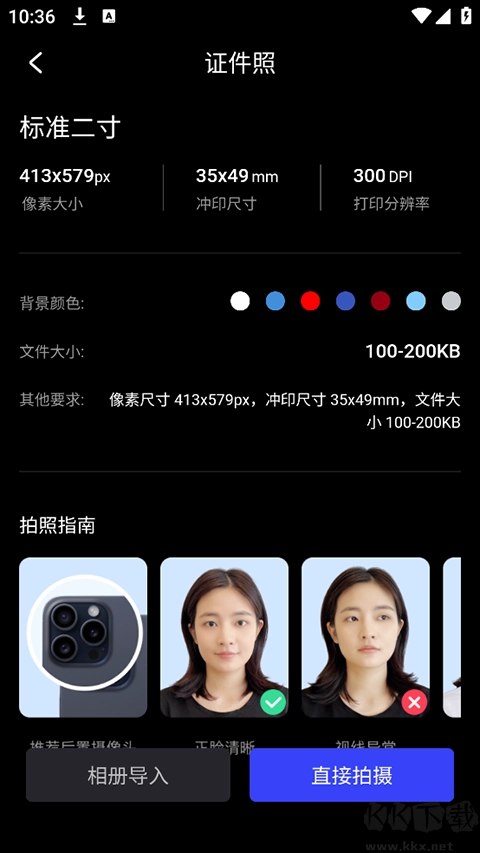
4、用户既能够直接进行拍摄,也能从手机存储里导入照片。
5、导入或拍摄照片成功后,在打开的照片处理界面,点击底部照片底色选项板中的任意颜色,就能更换照片底色。
6、例如,在此处换成红色后,点击【保存照片】,就能把照片保存到手机里。
7、此外,用户还能够对照片进行排版并更换底色,如同在照相馆中那样实现批量制作。
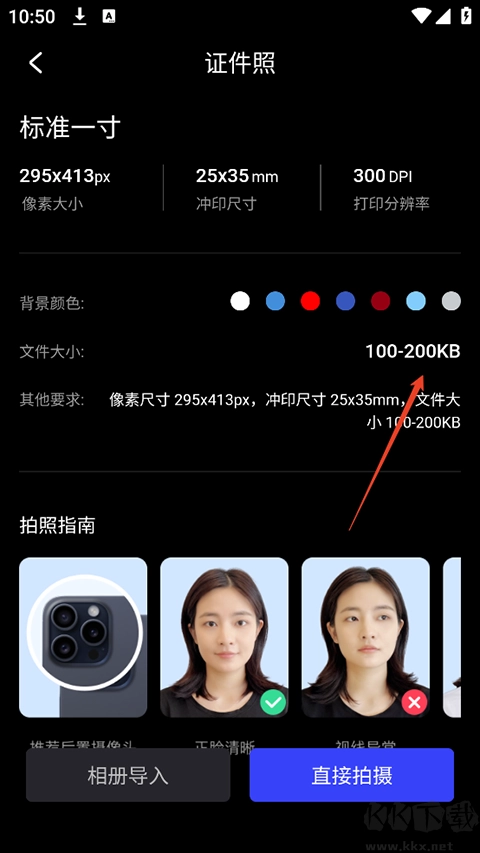
1、照片大小可以通过换照片类型来进行调整的,比如一寸大小的寸照照片大小最多200kb
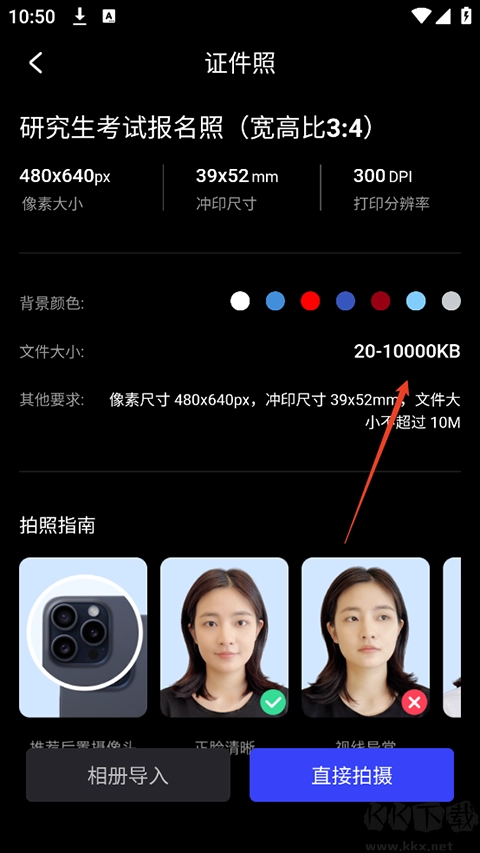
2、而像研究生报考的照片大小可以达到10000kb
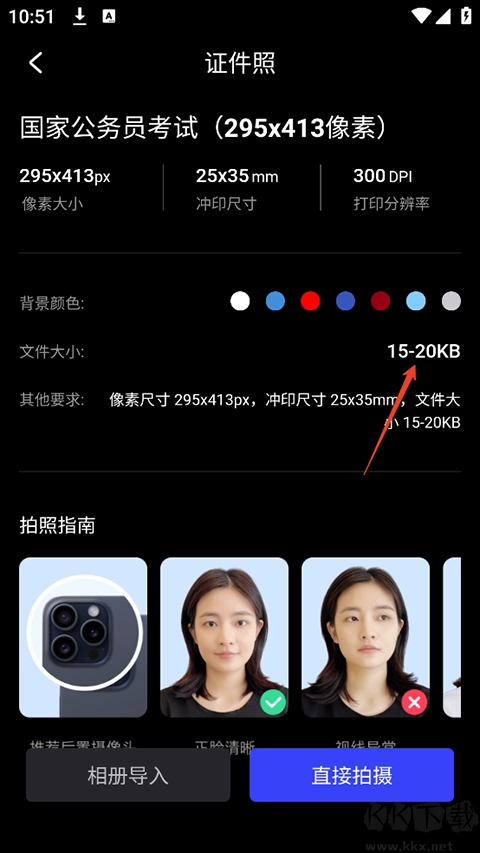
3、还有像公务员方面的只有20kb的大小,更多的大小调整用户可以自己在里进行选择调整
1、u200c打开光影魔术手软件u200c,选择“批处理”功能。u200c
2、添加照片:在“批处理”界面里,点击“添加文件夹”选项,选取包含需要处理图片的文件夹。
3、u200c设置输出参数u200c:在“输出设置”面板中,可以调整图片的质量和大小。选择合适的文件格式(如JPEG),并设置限制输出的图片体积大小。
4、u200c开始处理u200c:设置好后,点击“开始批处理”,软件会自动调整所有选中图片的尺寸。
5、经由上述步骤,用户能够便捷地在光影魔术手中对照片尺寸进行调整,以契合各类不同的需求。
1、u200c打开光影魔术手软件u200c:首先,启动光影魔术手软件,单击上方菜单栏中的“打开”,在弹出的对话框中选择需要抠图的图片并打开。u200c
2、u200c选择抠图方式u200c:在菜单栏中选择“抠图”功能。光影魔术手提供了多种抠图方式,包括自动抠图、色度抠图等。自动抠图适合背景与主体颜色对比明显的图片,而色度抠图适合背景与主体颜色相差较大的图片。u200c
u200c3、进行抠图操作u200c:
u200c--自动抠图u200c:选择“自动抠图”选项后,按住鼠标左键在图片背景区域划线,选中背景选区。然后勾选非选中区域,单击“替换背景”按钮,最后选择“透明背景”并保存为PNG格式。
色度抠图:于色度抠图选项里,依据图片的色度差别实施抠图。选定背景区域后,去除背景,并保存为PNG格式。
4、u200c调整和保存u200c:完成抠图后,可以进行适当的调整,如羽化和透明处理,以确保抠图效果自然。最后,选择PNG格式保存抠好的图片,因为这种格式不会压缩画质。u200c
1、u200c选择拼图类型u200c:在光影魔术手的界面上,点击“拼图”选项。根据需要选择“自由拼图”、“模板拼图”或“图片拼接”功能。u200c
2、自由拼图:在自由拼图模式里,点击“添加多张图片”,挑选要拼接的图片并导入到编辑区域。能够通过拖动图片来调整它在画布上的位置与大小,最后点击“确定”完成拼图。
u200c3、模板拼图u200c:在模板拼图模式下,选择一个模板后,将图片拖入选框中。可以通过右侧的模板和底纹设置来调整拼图的样式和效果。u200c
4、u200c图片拼接u200c:在图片拼接模式下,导入图片后可以选择拼接方式(如竖排或横排),并调整边框颜色、宽度等参数。确认后,软件会自动将图片按指定方式拼接在一起。
v0.3.5版本
新增「边框」功能,丰富多样的边框样式,为您的照片注入独特个性与风格。
欢迎前往【设置 → 意见反馈】,提建议哦~
我们全力专注于为您打造一种使用体验,它既【简便易用】,又具备【功能强大】的特性!
今日重磅更新不容错过
 海豚单词王
海豚单词王
459.8万查看
 西部农场
西部农场
265.8万查看
 成语俺来也
成语俺来也
436.2万查看
 小飞漫画
小飞漫画
166.3万查看
 51漫画安卓版
148.4万查看
 UC浏览器免费
105.6万查看
 孟加拉语翻译通
453.3万查看
 阅瓣小说
阅瓣小说
340.1万查看
 全搜小说
全搜小说
444.8万查看
 荔枝阅读手机版
178.0万查看
 wallpaperengine
358.6万查看
 智慧树课堂
智慧树课堂
148.4万查看
 状元点点
状元点点
189.4万查看
 DD星球
DD星球
373.7万查看
带你体验玩家最爱的游戏
 win7正式版
7.6
 ghost win7 x86旗舰版
7.1
 爱普生墨仓式L6168驱动
8.4
 福游多
福游多
8.6
 uc浏览器安卓网页版
8.5
 笨鸟漫画
笨鸟漫画
7.1
 browser
7.5
 搭趣
搭趣
7.6
 绘图本
绘图本
7.5
 Tailscale汉化版
8.8
 WallSpot壁纸手机版
8.8
 这个座位有人坐吗
8.0
 甘需益皓
甘需益皓
8.1