无病毒无捆绑不卡顿
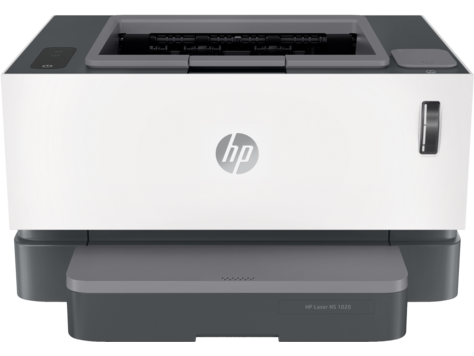
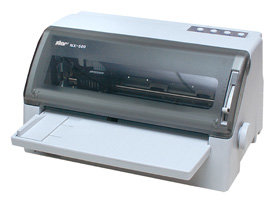
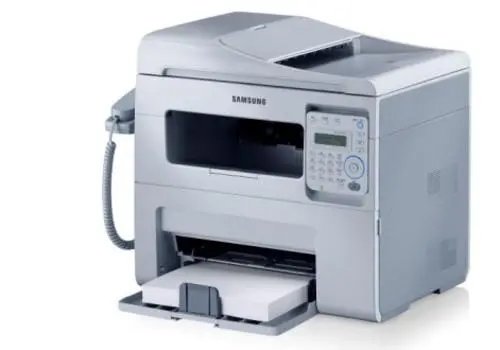
惠普1020驱动是专为惠普1020plus激光打印机打造的驱动,支持在Windows所有操作系统上使用,用户使用这款驱动之后,可以更加便利实现对打印机的管理,解决打印机在使用过程中出现的各种故障。
1020plus激光打印机出厂随机安装hp1020打印机驱动,若打印机缺少hp1020打印机驱动需要手动安装这款驱动,安装过程快捷方便,可以轻松帮你通过电脑来快速打印内容。
惠普1020打印机是一款定位于个人和SOHO用户的A4幅面黑白激光打印机。它秉承了惠普打印机在商业应用上的特点,产品设计稳重大方,操作简便。
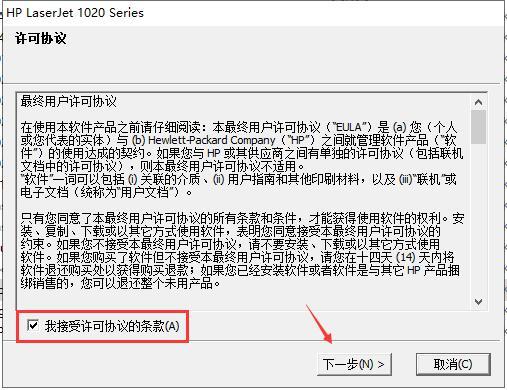
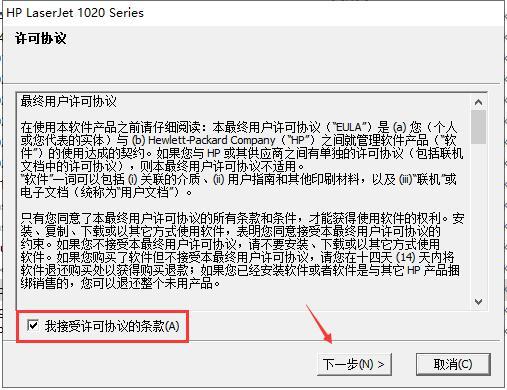
第一步:启动打印机安装程序,阅读许可协议并选择【我接受许可协议的条款】,点击【下一步】。
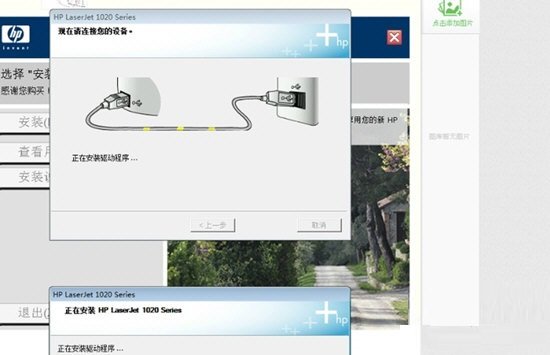
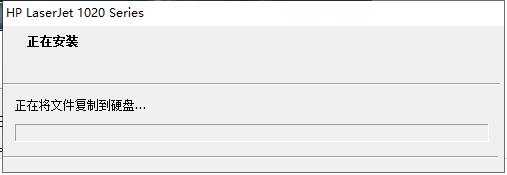
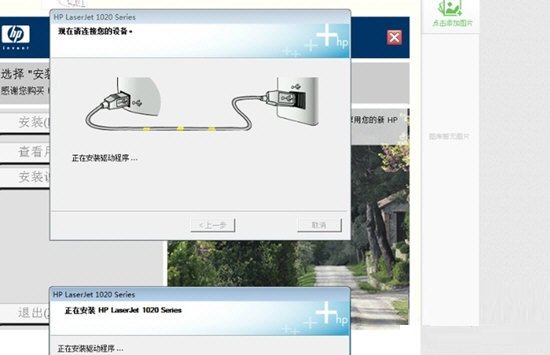
第二步:程序正在安装。
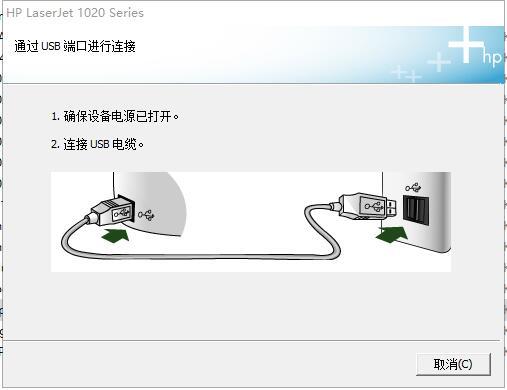
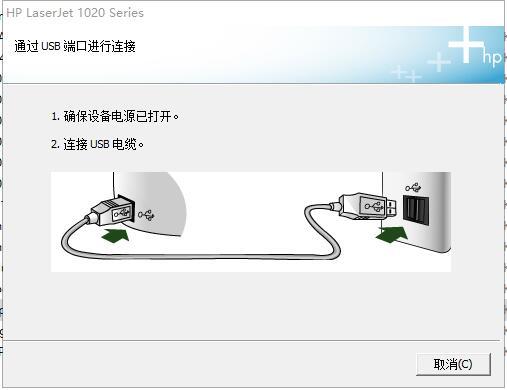
第三步:驱动安装到一定阶段时会弹出连接设备的提示窗口,这时打开惠普 LaserJet 1020 打印机背后的电源开关。
第四步:几乎是同时Windows 任务栏会出现“正在安装设备驱动程序软件”的提示气球。这时,我们需要做的,只有等待。
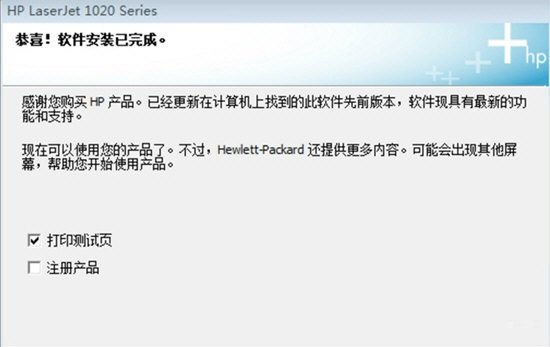
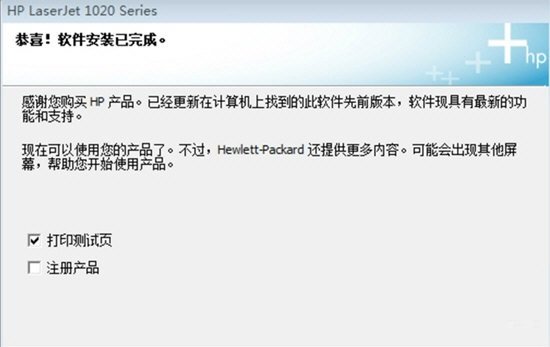
第五步:驱动安装完成,屏幕上会出现“恭喜!软件安装已完成”的提示窗口,并在“打印测试页”和“注册产品”两个选项上打了对勾。点击完成,惠普 LaserJet 1020 打印机发出工作的声音;很快,一张打印测试页就出现在打印机顶部的出纸托盘中。至此,惠普 LaserJet 1020 打印机在 Windows 环境的安装宣告完成。
1.快速打印惠普打印机驱动1020可以让你的打印速度更快。它可以减少打印机的响应时间,使打印过程更加顺畅。
2.高质量打印惠普打印机驱动1020可以提高打印质量。它可以调整打印机的分辨率和颜色设置,使打印结果更加清晰和鲜艳。
3.稳定性强惠普打印机驱动1020可以提高打印机的稳定性。它可以修复打印机的一些常见问题,如打印机死机、打印机无法连接等,从而保证打印机的正常运行。
4.易于安装和使用惠普打印机驱动1020可以轻松安装和使用。只需要下载并安装驱动程序,然后按照提示进行设置即可。
一、如何添加HP LaserJet 1020 plus 打印机?
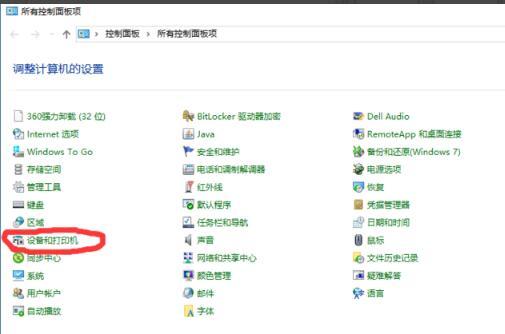
1、电脑添加连接 HP惠普LaserJet 1020 Plus打印机,你可以点击开始菜单选择控制面板然后打开,接着在控制面板中找到“设备和打印机”选项,点击打开;
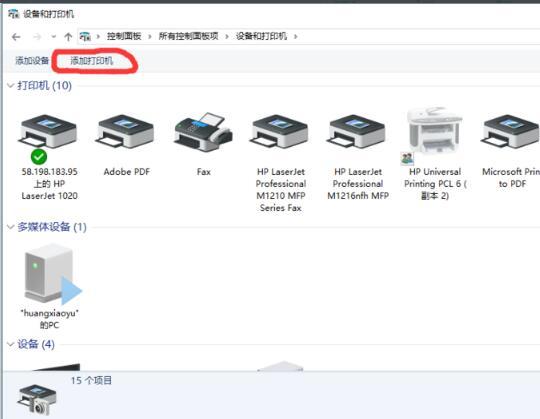
2、接着打开“设备和打印机”面板,在这里你点击“选择添加打印机”按钮;
3、然后让电脑搜索打印机,如果找不到,点击下方我所需的打印机未列出;
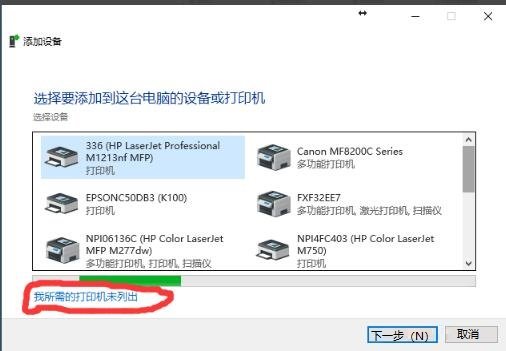
4、选择按名称添加打印机,输入连接打印机的电脑和打印机类型,IP账号在连接打印机的电脑中点击运行,输入cmd,确定后输入ipconfig

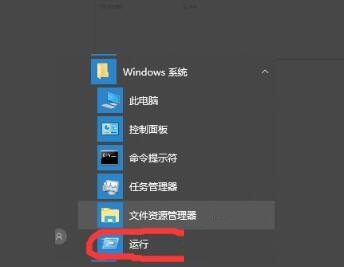
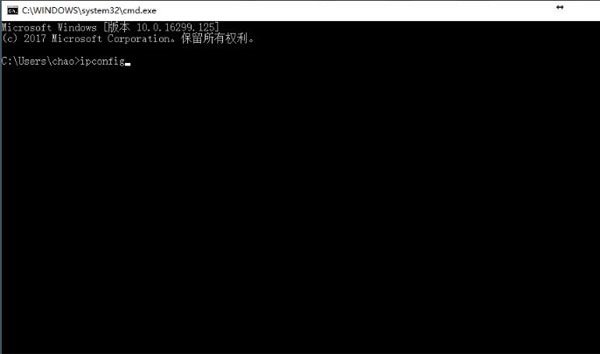
5、输入好IP地址号和打印机设备号后点击下一步按照提示操作就可以了。
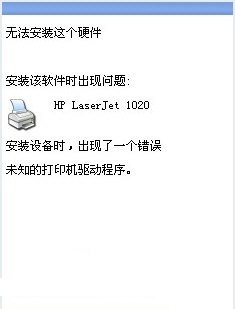
二、惠普hp1020打印机驱动驱动安装失败?
您这款1020,安装驱动失败建议先卸载,接着建议您安装驱动前将计算机重新启动,然后在不打开任何软件的情况下,关闭计算机中的杀毒软件和防火墙,在安装之前请勿链接USB数据线,然后开始安装驱动。
三、hp1020打印机不能打印怎么办?
状况如下:打印机红灯闪一会儿,灭掉,之后不能打印。有时又是好的,第二天又不行。接在其它的电脑又一切正常。
确认如下状况:有文档没有被暂停;打印机》属性》端口,端口正常指向“USB”
解决方法:
1、删除“设备管理器《通用串行总线控制器》USB Printing Support”
2、拔掉打印机数据线
3、重启如下服务:Print Spooler 和 Sever
4、重新接上数据线
5、重新安装打印机
今日重磅更新不容错过
 盛火游戏盒子
263.7万查看
 湘建云
湘建云
283.5万查看
 zq计分器
zq计分器
478.7万查看
 root精灵手机版
384.0万查看
 擎企
擎企
450.6万查看
 CC游戏租号
193.6万查看
 洛雪音乐换源版
122.9万查看
 全栈音频剪辑
250.8万查看
 WiFi密码查看伴侣
494.0万查看
 百畜兴旺
百畜兴旺
123.3万查看
 Tempo节拍器
195.3万查看
 pojavlauncher启动器正版
166.0万查看
 pubgtool正版
465.2万查看
 7分钟健身
7分钟健身
168.3万查看
 pubgtool专业版
408.4万查看
带你体验玩家最爱的游戏