无病毒无捆绑不卡顿

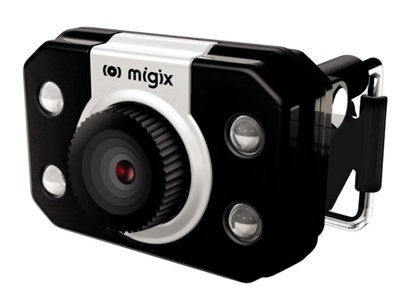
良田万能摄像头驱动是一款适用于良田品牌使用的摄像头驱动程序,这款驱动程序结合了301、303、168、268、325、211、308、380等市面基本所有方案。用户可以放心使用,与自己的良田摄像头相匹配。让广大用户使用到更加优质的摄像头使用效果。
这款良田科技万能摄像头驱动程序非常地不错,它能够自动检测摄像头芯片,集成了301、303、168、268、325、211、308、380等市面基本所有方案。用良田科技万能摄像头驱动程序,再也不用担心不知道自己摄像头是什么芯片,不用再担心丢失了驱动程序就无法再使用了。
1、在本站将良田万能摄像头驱动下载下来,并解压到当前文件夹中,点击其中的.exe应用程序,进入安装向导界面,接着点击下一步。
2、选择软件安装位置界面,小编建议用户们安装在D盘中,选择好安装位置点击下一步。

3、良田万能摄像头驱动安装结束,点击完成即可。

1、完全兼容Vista 系统、windows 2003、Windows XP和Windows 2000等 Windows 系统 ;

2、能够创建 AVI 或 WMV 格式的视频文件;
3、WMV 格式的视频文件可以让您在网上随意传送;
4、支持图像的实时抓拍和预览功能,图片保存为JPG 格式;
5、语音 " 开启 "和 " 关闭 "选择功能;
6、时间显示的功能;
一、一般情况下的安装步骤(插入闪存盘时能弹出安装向导)1.将本驱动程序解压缩到本地硬盘。
2.将闪存盘插入计算机的USB接口(最好插在计算机机箱后面的主板上的USB接口上)。
3.系统自动检测到新硬件,并弹出“添加新硬件向导”,点击“下一步”。
4.计算机弹出提示窗口,选择“搜索设备的最新驱动程序(推荐)”,并点击“下一步”。
5.提示“Windows将在如下选定的位置搜索驱动程序”时,选择“指定位置”、其它选项取消,点击“浏览”,在弹出的“浏览文件夹”中选中本驱动程序解压缩到的那个文件夹,单击“下一步”。
6.系统自动搜索驱动程序,点击“下一步”即完成安装。
二、插入闪存盘后系统未能弹出“添加新硬件向导”窗口的安装方法
1.将本驱动程序解压缩到本地硬盘。
2.插入后系统无任何反映(未能弹出“添加新硬件向导”)。
3.用鼠标右键点击桌面上我的电脑=》属性=》设备管理器,在“设备管理器”窗口中点击“其它设备”=》未知设备=》删除=》刷新,即可弹出“添加新硬件向导”,可按正常的步骤安装驱动。
4.如果在“设备管理器”中没有“其它设备”,要删除“设备管理器”中“通用串行总线控制器”下全部设备,并刷新或重启计算机。
5.刷新或系统重启后,会找到上面删除的设备,并自动识别安装它们,但对于文件有残缺的系统,可能会在自动识别安装设备时提示“插入标签为Windows98的系统光盘”,这时需用户按提示插入Windows98光盘或指定硬盘上已有的WIN98备份文件夹,删除的设备被全部被重识别安装后系统会检测到USB接口上的闪存盘并弹出“添加新硬件向导”点击“下一步”后,即可按正常安装的步骤进行。

1.对软件存在的bug进行进一步改善优化
2.针对大家给出的意见进行完善
今日重磅更新不容错过
 彼探
彼探
418.2万查看
 GPS实时海拔
497.1万查看
 特快清理专家
358.6万查看
 复骨医疗
复骨医疗
462.5万查看
 梦公会最新版
347.3万查看
 艾美店铺端
艾美店铺端
489.3万查看
 平安车管家
平安车管家
142.9万查看
 迅捷论文查重
190.3万查看
 小白手速测试
416.2万查看
 额额狗智慧育娃
108.7万查看
 绿茵动力
绿茵动力
233.6万查看
 云雾社区
云雾社区
308.1万查看
 机场商家宝
机场商家宝
405.9万查看
 鑫考云校园
鑫考云校园
306.6万查看
带你体验玩家最爱的游戏